Ustawienia aplikacji
Sekcja Ustawienia służy do konfiguracji aplikacji Psilon Odoo Desktop. W tym miejscu można zmienić m.in. adres instancji Odoo, ustawienia drukarki, skróty klawiszowe, połączenie z bazą MS SQL, wygląd aplikacji oraz sposób wyświetlania powiadomień.
Aby otworzyć ustawienia, przejdź do zakładki Funkcje znajdującej się w lewym górnym rogu okna aplikacji.
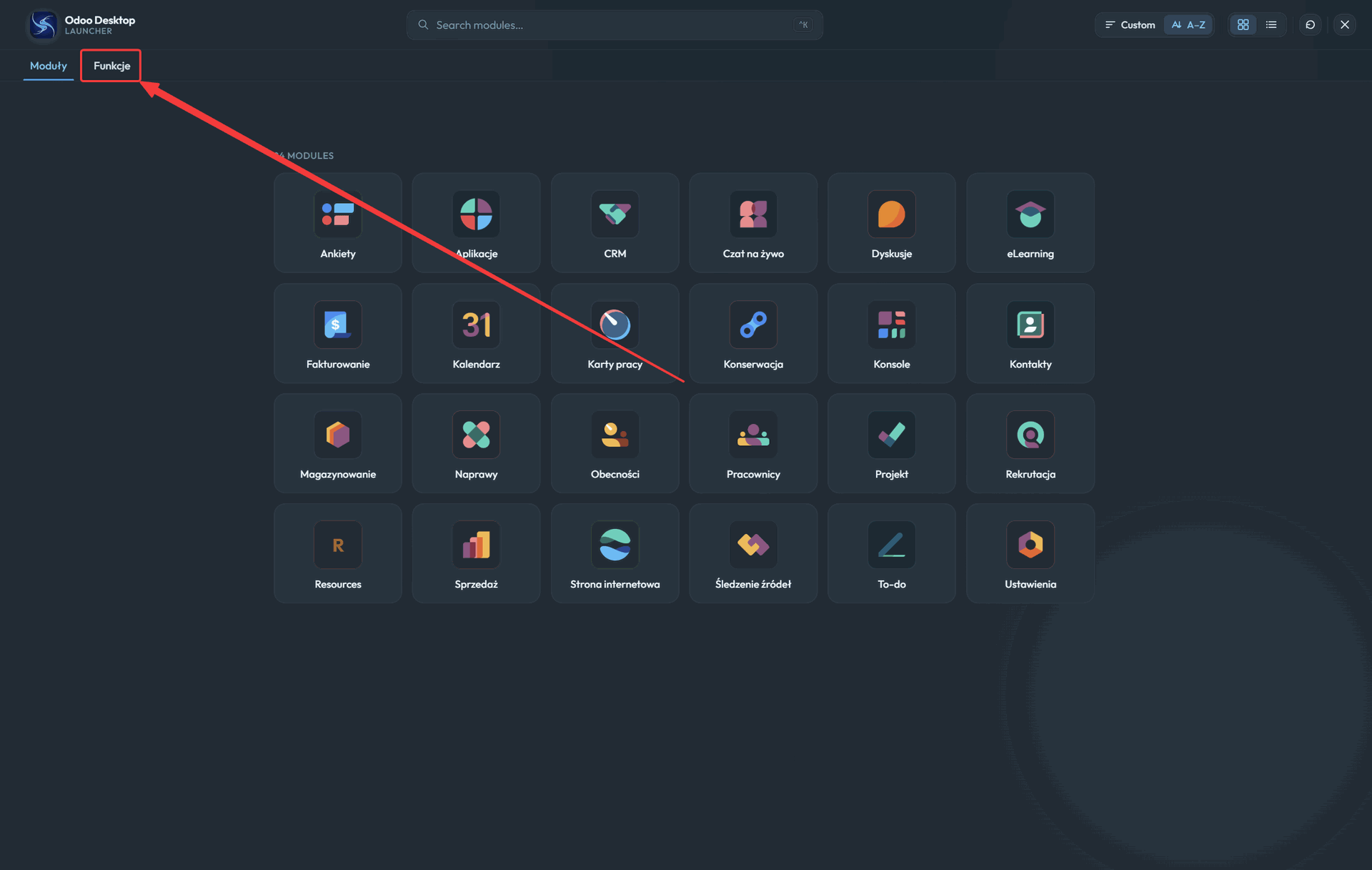
Następnie kliknij kafelek Ustawienia.
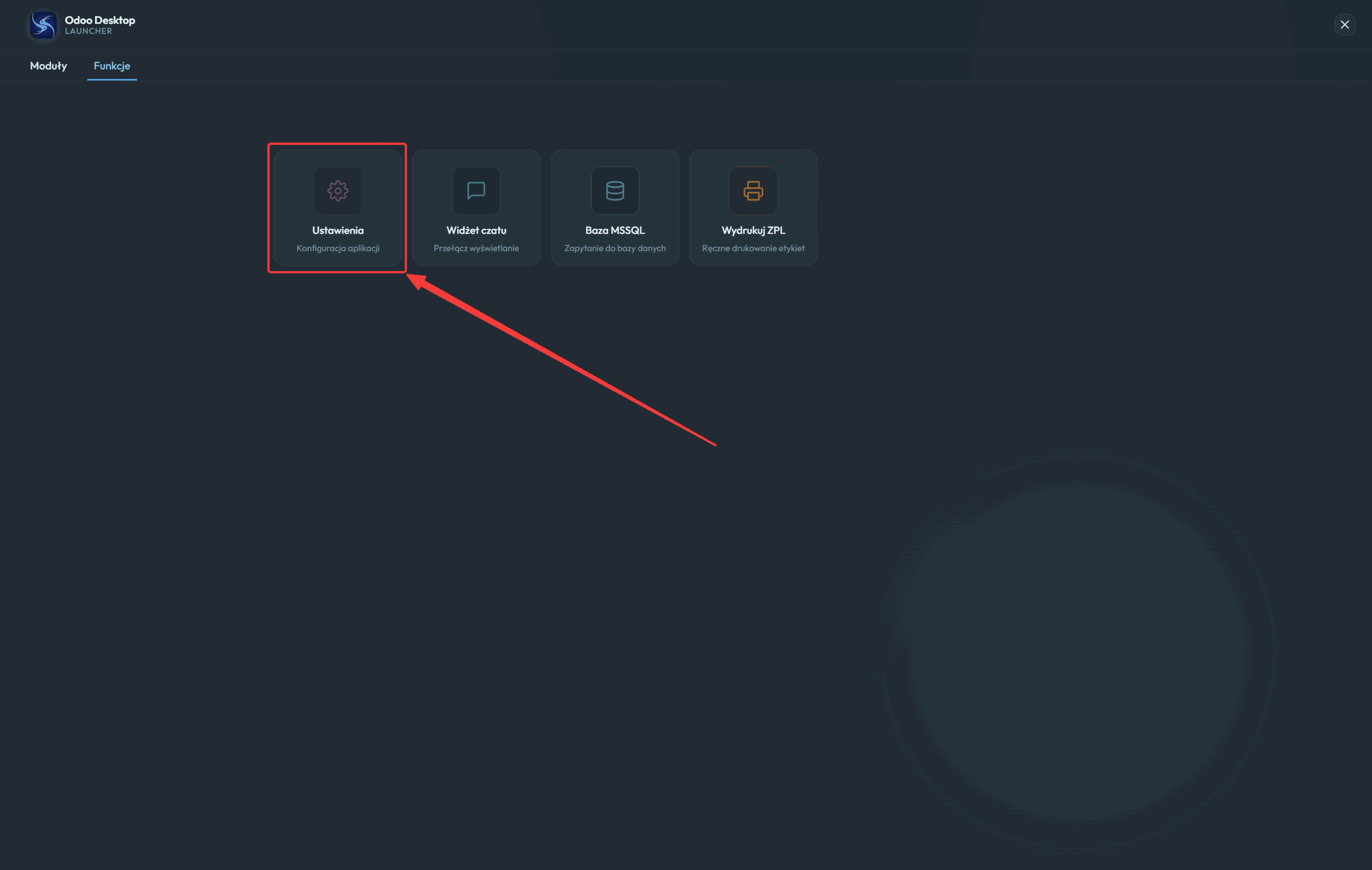
Po otwarciu okna ustawień po lewej stronie widoczna jest lista kategorii. Każda z nich odpowiada za inny obszar konfiguracji aplikacji:
- Ogólne,
- Aktualizacje i licencje,
- Drukarka,
- Skróty,
- MS SQL,
- Wygląd,
- Powiadomienia,
- Co nowego.
Kliknięcie wybranej kategorii powoduje przejście do odpowiedniego obszaru konfiguracji.
Ogólne
W zakładce Ogólne można skonfigurować podstawowe ustawienia aplikacji.
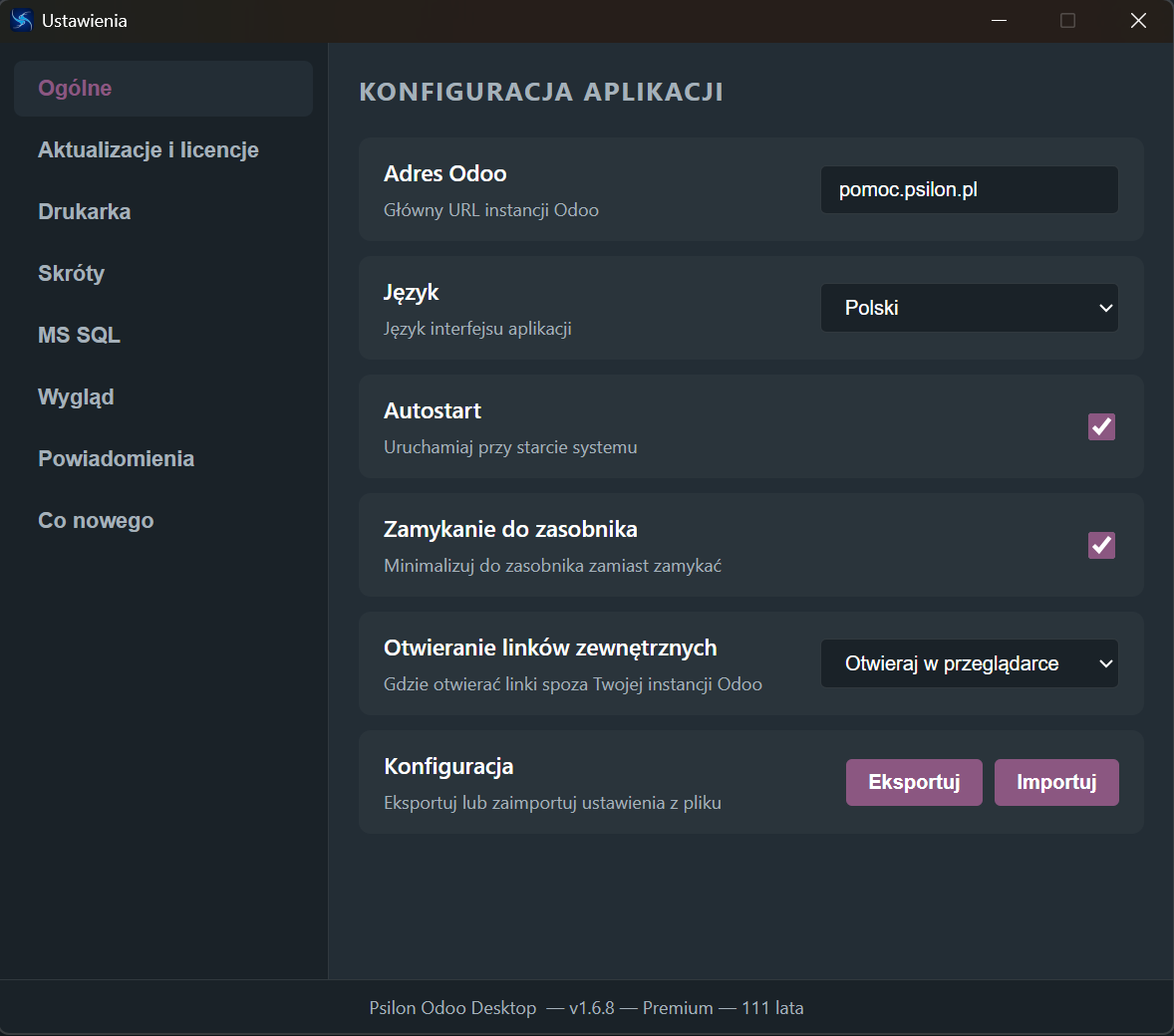
Dostępne opcje:
Adres Odoo
Główny adres URL instancji Odoo, z którą ma łączyć się aplikacja. W tym polu należy wpisać adres systemu Odoo, np. pomoc.psilon.pl.
Język
Opcja pozwala wybrać język interfejsu aplikacji. Po zmianie języka nazwy zakładek, przycisków i komunikatów będą wyświetlane w wybranym języku.
Autostart
Opcja uruchamiania aplikacji razem ze startem systemu.
Zamykanie do zasobnika
Po włączeniu tej opcji zamknięcie okna nie kończy działania aplikacji, tylko minimalizuje ją do zasobnika systemowego.
Dzięki temu aplikacja może dalej działać w tle, a użytkownik może ponownie otworzyć ją z poziomu ikony w zasobniku.
Otwieranie linków zewnętrznych
Opcja określa, gdzie mają być otwierane linki spoza aktualnej instancji Odoo.
Jeżeli wybrana jest opcja Otwieraj w przeglądarce, linki zewnętrzne będą uruchamiane w domyślnej przeglądarce internetowej, a nie wewnątrz aplikacji.
Konfiguracja
Sekcja Konfiguracja pozwala wyeksportować lub zaimportować ustawienia aplikacji z pliku.
Przycisk Eksportuj zapisuje aktualną konfigurację do pliku.
Przycisk Importuj pozwala wczytać wcześniej zapisaną konfigurację.
Jest to przydatne przy przenoszeniu ustawień na inne stanowisko lub przy szybkim odtwarzaniu konfiguracji po ponownej instalacji aplikacji.
Aktualizacje i licencje
Sekcja Aktualizacje i licencje zawiera ustawienia związane ze sprawdzaniem nowych wersji aplikacji oraz obsługą licencji.
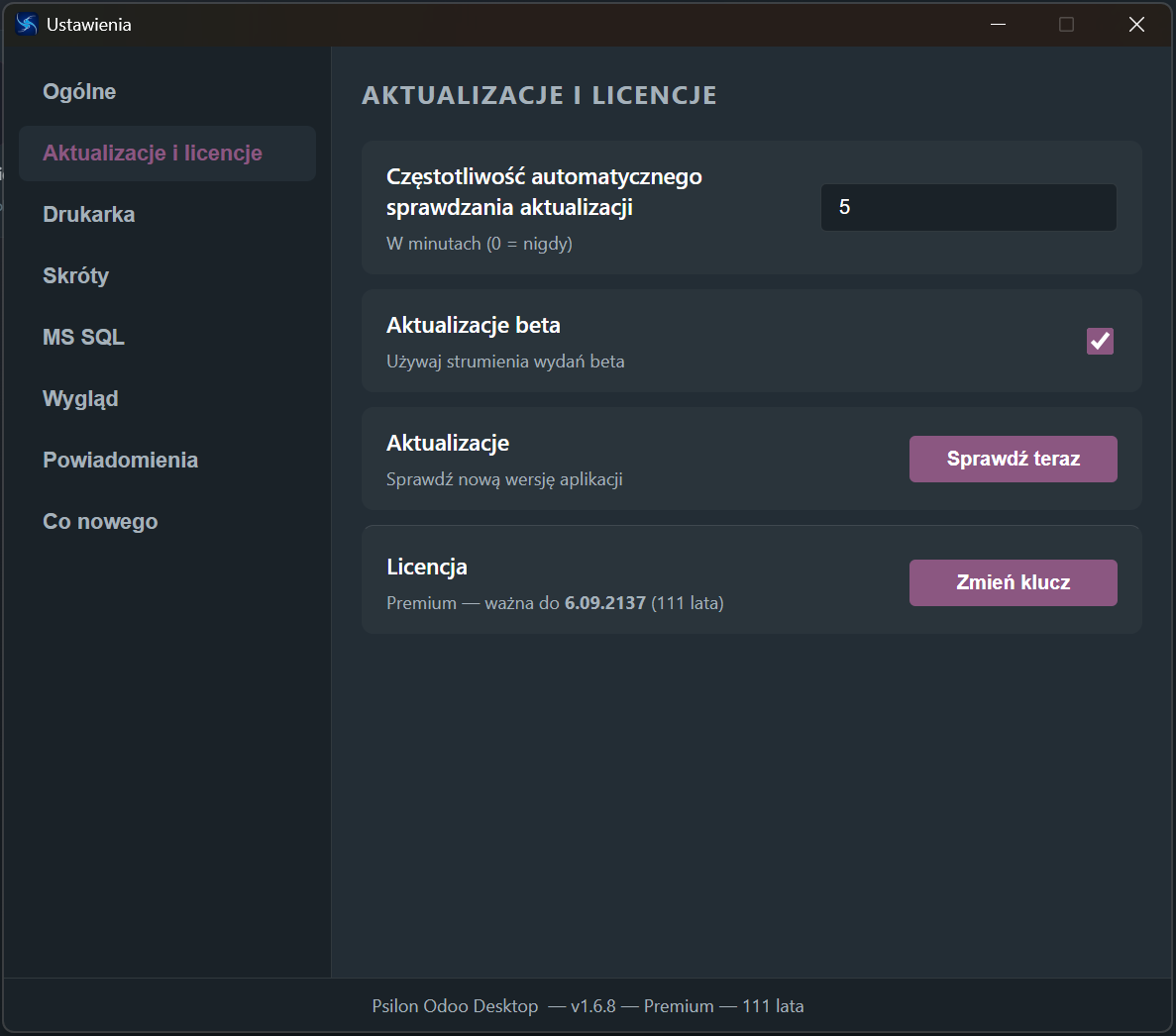
Dostępne opcje:
Częstotliwość automatycznego sprawdzania aktualizacji
Określa, co ile minut aplikacja ma sprawdzać dostępność nowej wersji.
Wartość 0 oznacza wyłączenie automatycznego sprawdzania aktualizacji.
Aktualizacje beta
Opcja pozwala korzystać ze strumienia wydań beta.
Po jej włączeniu aplikacja może sprawdzać i pobierać wersje testowe, które zawierają nowe funkcje przed ich wydaniem w stabilnej wersji.
Z tej opcji warto korzystać tylko wtedy, gdy użytkownik świadomie chce testować nowsze wydania aplikacji.
Aktualizacje
Przycisk Sprawdź teraz pozwala ręcznie sprawdzić, czy dostępna jest nowa wersja aplikacji.
Licencja
Sekcja informuje o aktywnej licencji oraz dacie jej ważności.
Przycisk Zmień klucz pozwala wprowadzić inny klucz licencyjny.
Drukarka
W sekcji Drukarka można skonfigurować sposób komunikacji aplikacji Psilon Odoo Desktop z drukarką etykiet Zebra.
Aplikacja obsługuje dwa tryby połączenia:
- połączenie sieciowe przez adres IP,
- połączenie przez USB lub drukarkę udostępnioną w systemie.
Wybrany tryb połączenia wpływa na to, jakie pole konfiguracyjne będzie widoczne poniżej.
Połączenie sieciowe IP
W trybie Sieciowa (IP) aplikacja łączy się z drukarką za pomocą jej adresu IP w sieci lokalnej.
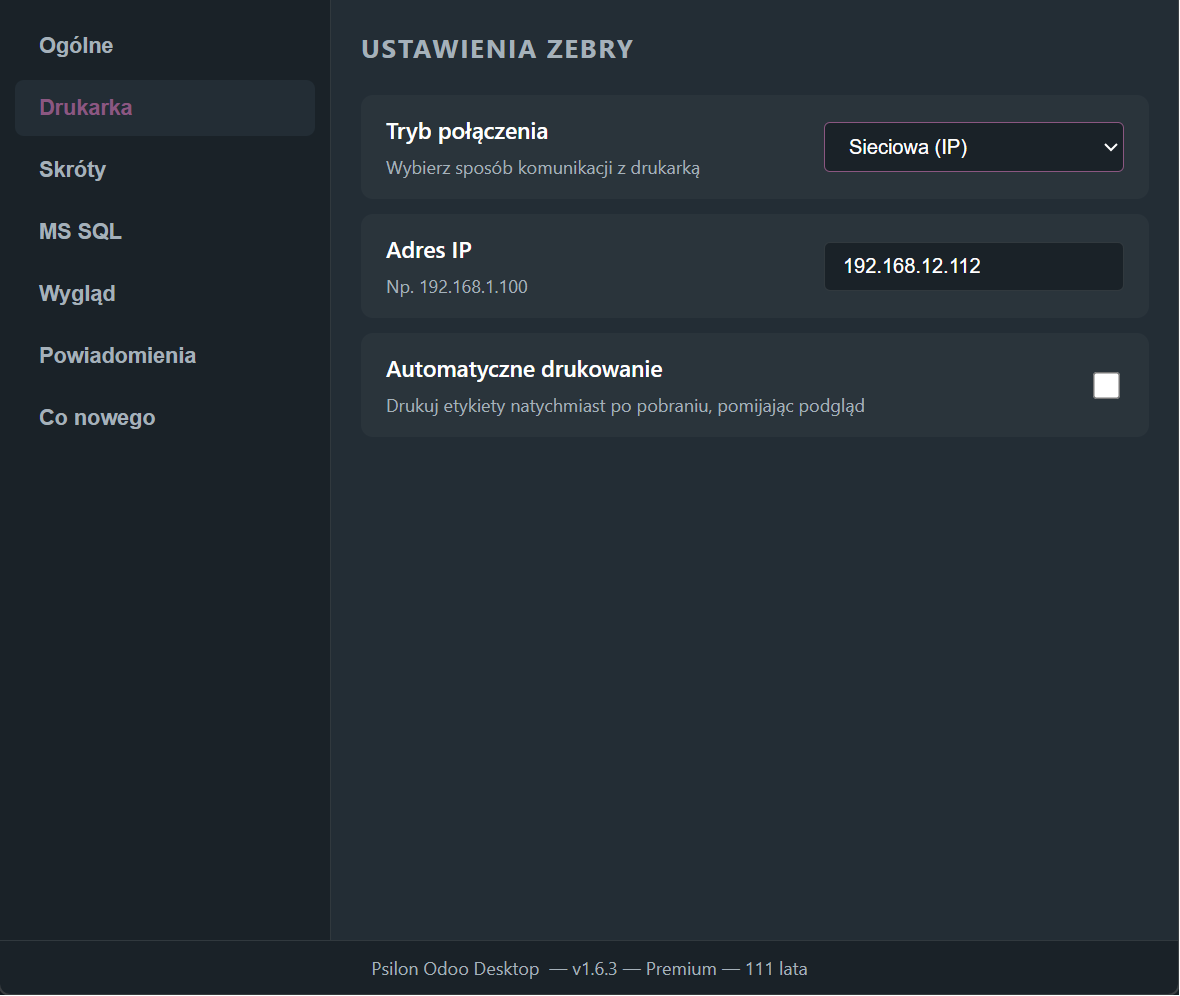
W polu Adres IP wpisz adres drukarki, np.:
192.168.12.112
Ten tryb warto wybrać, gdy drukarka Zebra jest podłączona do sieci i ma przypisany stały adres IP.
Połączenie USB lub drukarka udostępniona
W trybie USB / Udostępniona (LPT) aplikacja komunikuje się z drukarką za pomocą ścieżki urządzenia.
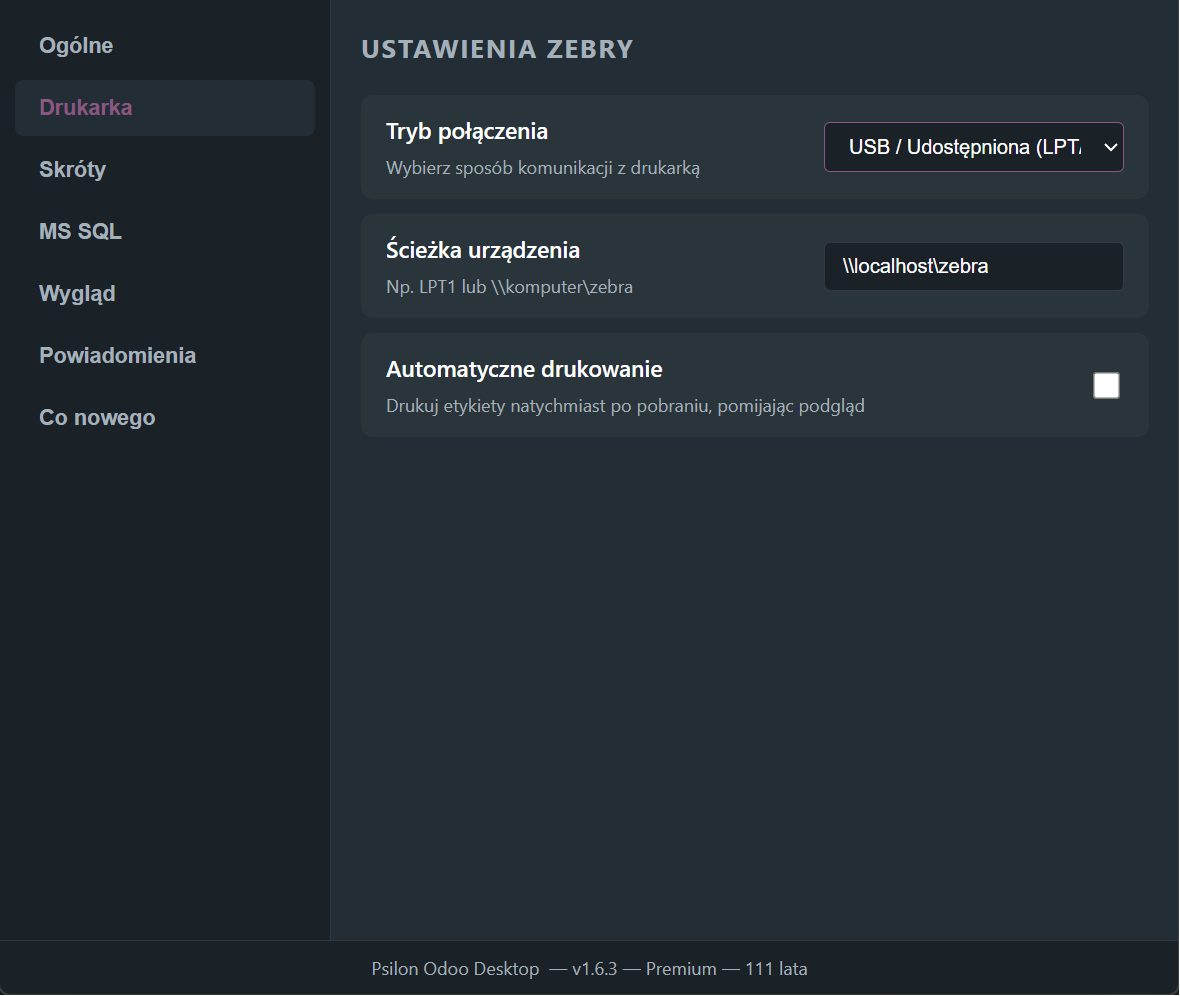
W polu Ścieżka urządzenia wpisz nazwę portu lub ścieżkę do udostępnionej drukarki, np.:
LPT1
lub
\\komputer\zebra
lub
\\localhost\zebra
Ten tryb jest przeznaczony dla drukarek podłączonych lokalnie przez USB albo udostępnionych w systemie Windows jako drukarka sieciowa.
Skróty klawiszowe
Zakładka Skróty pozwala sprawdzić i zmienić skróty klawiszowe używane w aplikacji.
Aby zmienić skrót, kliknij w wybrane pole i naciśnij nową kombinację klawiszy.
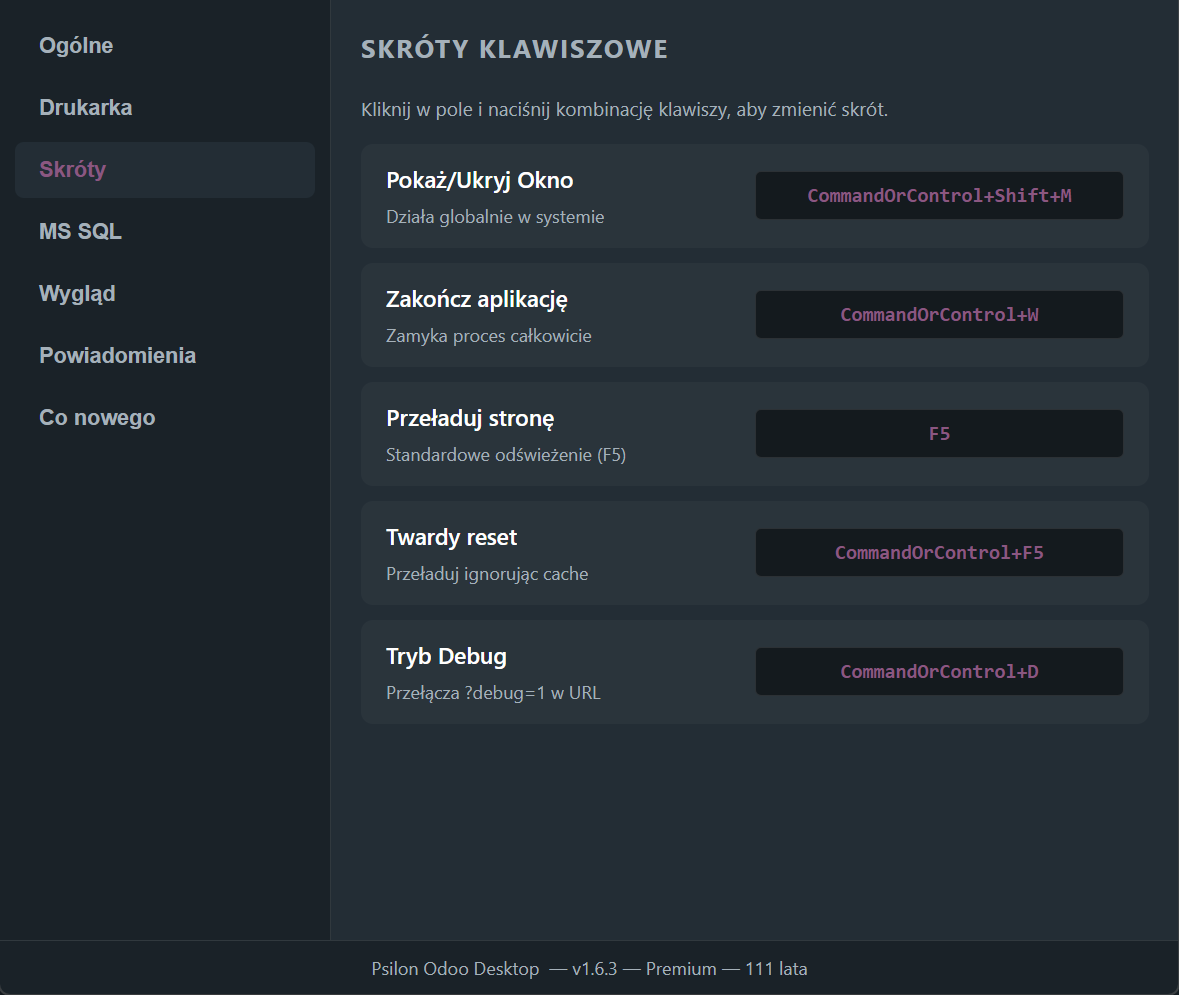
Dostępne skróty:
Pokaż/Ukryj okno
Globalny skrót systemowy pokazujący lub ukrywający okno aplikacji.
Zakończ aplikację
Zamyka proces aplikacji całkowicie.
Przeładuj stronę
Wykonuje standardowe odświeżenie strony, tak jak klawisz F5.
Twardy reset
Przeładowuje stronę z pominięciem pamięci podręcznej.
Tryb Debug
Przełącza tryb debugowania Odoo poprzez dodanie parametru ?debug=1 w adresie URL.
Wygląd
Sekcja Wygląd pozwala dostosować interfejs aplikacji Psilon Odoo Desktop do własnych preferencji. W tym miejscu można zdecydować, czy aplikacja ma wyświetlać pasek boczny z modułami Odoo, wybrać motyw kolorystyczny oraz określić położenie paska na ekranie.
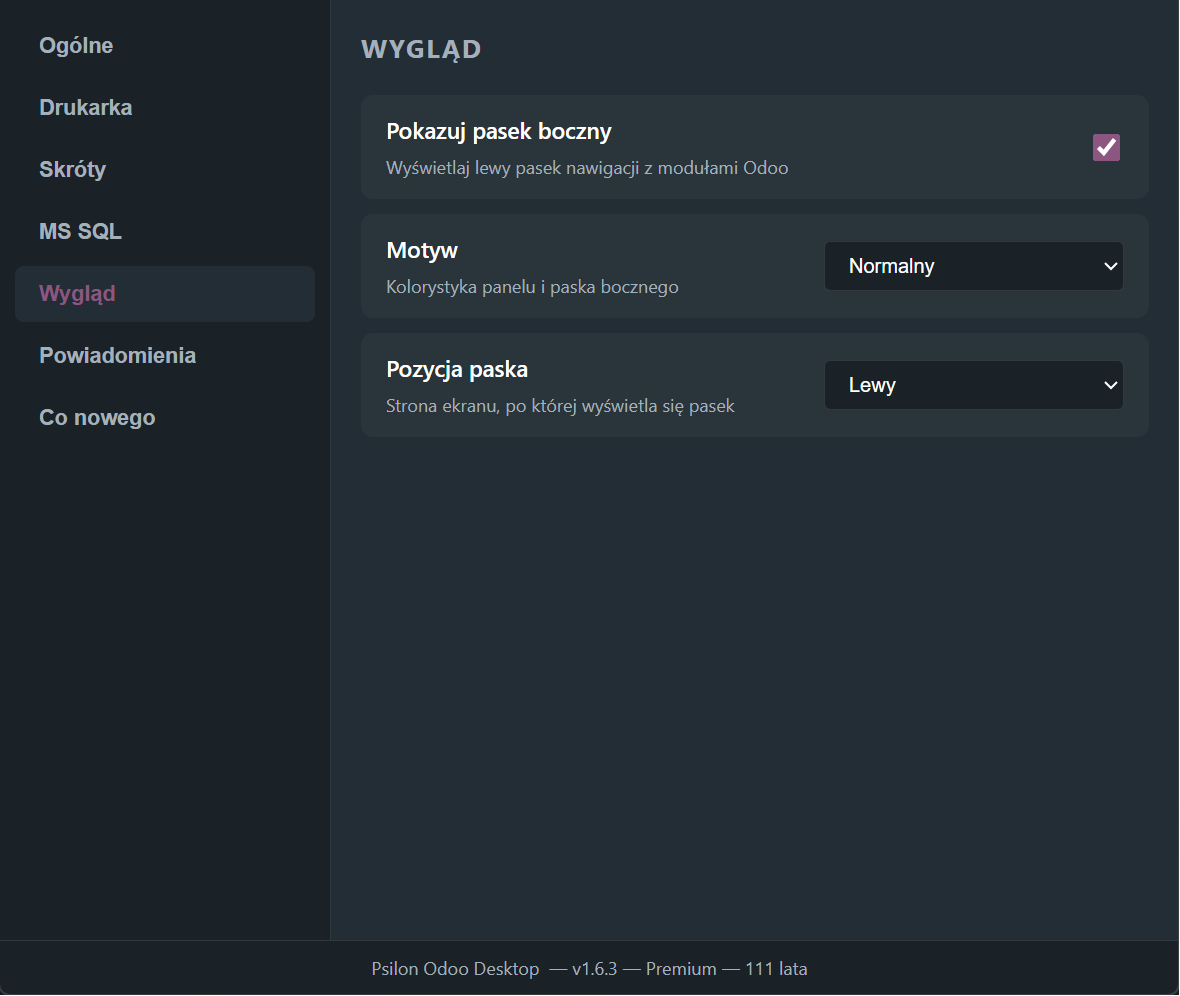
Pokaż pasek boczny
Opcja Pokaż pasek boczny odpowiada za wyświetlanie dodatkowego panelu nawigacyjnego z modułami Odoo.
Po włączeniu tej opcji pasek boczny będzie widoczny w aplikacji i umożliwi szybkie przechodzenie między modułami. Po wyłączeniu pasek zostanie ukryty, dzięki czemu główne okno aplikacji będzie miało więcej miejsca na wyświetlaną zawartość.
Motyw
Pole Motyw pozwala zmienić kolorystykę aplikacji.
Dostępne opcje:
- Ciemny – ciemny wygląd interfejsu,
- Jasny – jasna wersja kolorystyczna,
- Normalny – domyślny motyw aplikacji.
Wybrany motyw wpływa na wygląd panelu głównego oraz paska bocznego.
Pozycja paska
Opcja Pozycja paska określa, po której stronie ekranu ma być wyświetlany pasek boczny z modułami Odoo.
Dostępne ustawienia:
- Lewy – pasek boczny zostanie wyświetlony po lewej stronie okna,
- Prawy – pasek boczny zostanie wyświetlony po prawej stronie okna.
To ustawienie warto dopasować do własnych przyzwyczajeń oraz sposobu pracy z aplikacją.
Powiadomienia
Sekcja Powiadomienia pozwala skonfigurować sposób informowania użytkownika o nowych wiadomościach i zdarzeniach w aplikacji Psilon Odoo Desktop.
W tym miejscu można włączyć lub wyłączyć powiadomienia, wybrać ich styl, ustawić czas wyświetlania oraz aktywować dodatkowe alerty wizualne.
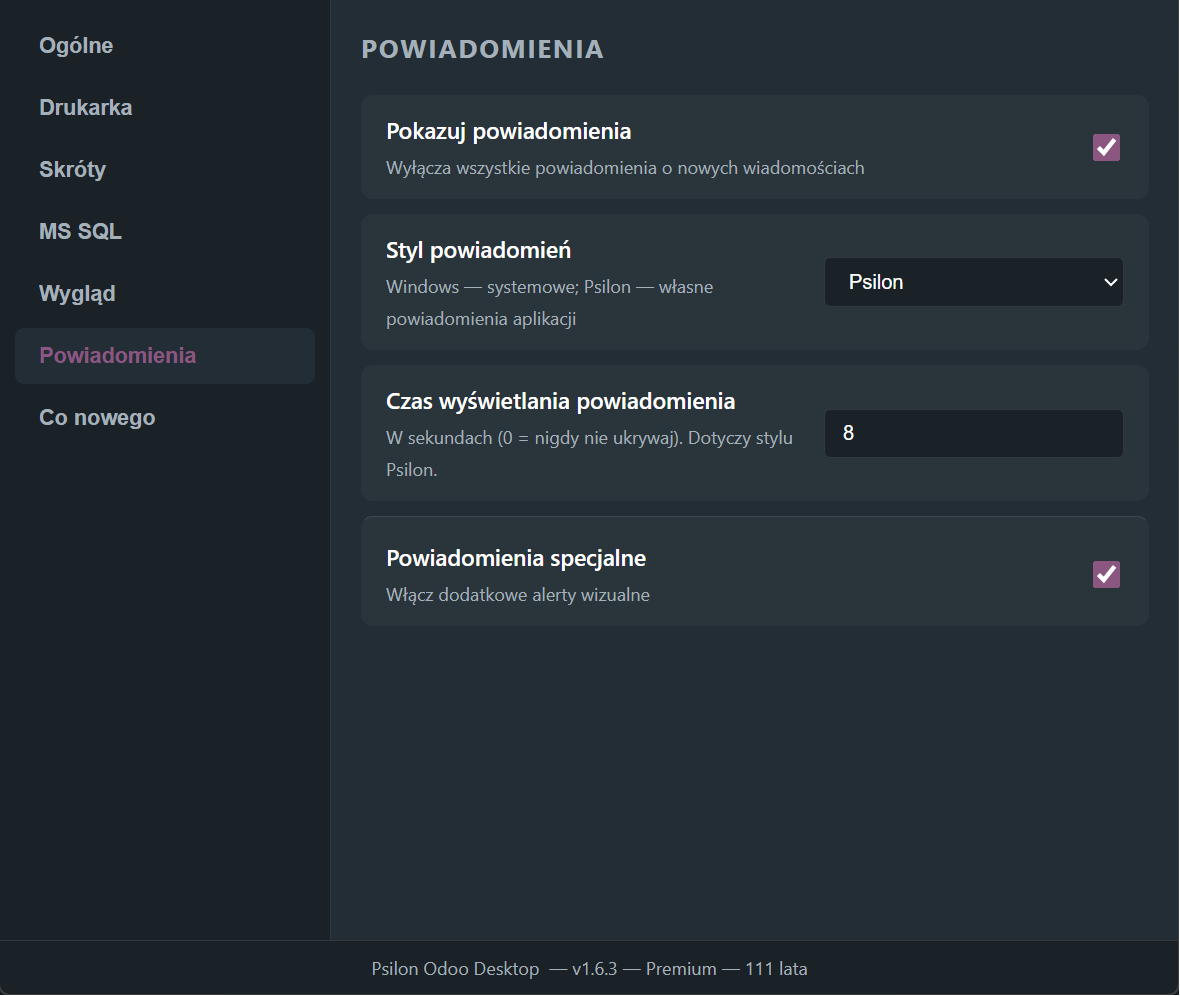
Pokaż powiadomienia
Opcja Pokaż powiadomienia odpowiada za wyświetlanie komunikatów o nowych wiadomościach.
Po włączeniu tej opcji aplikacja będzie informować użytkownika o nowych zdarzeniach. Po jej wyłączeniu wszystkie powiadomienia o nowych wiadomościach zostaną ukryte.
Styl powiadomień
Pole Styl powiadomień pozwala wybrać sposób wyświetlania komunikatów.
Dostępne są dwa style:
- Windows – powiadomienia systemowe wyświetlane przez system Windows,
- Psilon – własne powiadomienia aplikacji Psilon Odoo Desktop.
Wybierz styl, który najlepiej pasuje do sposobu pracy użytkownika. Styl Windows sprawdzi się, jeśli użytkownik chce korzystać ze standardowych komunikatów systemowych. Styl Psilon pozwala korzystać z powiadomień wyświetlanych bezpośrednio przez aplikację.
Czas wyświetlania powiadomienia
Pole Czas wyświetlania powiadomienia określa, jak długo powiadomienie ma być widoczne na ekranie.
Wartość należy podać w sekundach.
Przykład: 8 oznacza, że powiadomienie będzie widoczne przez 8 sekund.
Wartość 0 oznacza, że powiadomienie nie zostanie automatycznie ukryte. Ustawienie to dotyczy stylu Psilon.
Powiadomienia specjalne
Opcja Powiadomienia specjalne włącza dodatkowe alerty wizualne.
Po jej aktywacji aplikacja może wyświetlać bardziej widoczne komunikaty, które pomagają szybciej zauważyć ważne zdarzenia lub nowe wiadomości.
Zalecane ustawienia
Dla standardowej pracy można pozostawić włączone:
- Pokaż powiadomienia
- styl Psilon
- czas wyświetlania np. 8 sekund
Co nowego
Sekcja Co nowego zawiera historię zmian w aplikacji Psilon Odoo Desktop. Można w niej sprawdzić, jakie funkcje zostały dodane, jakie błędy poprawiono oraz kiedy została wydana dana wersja aplikacji.
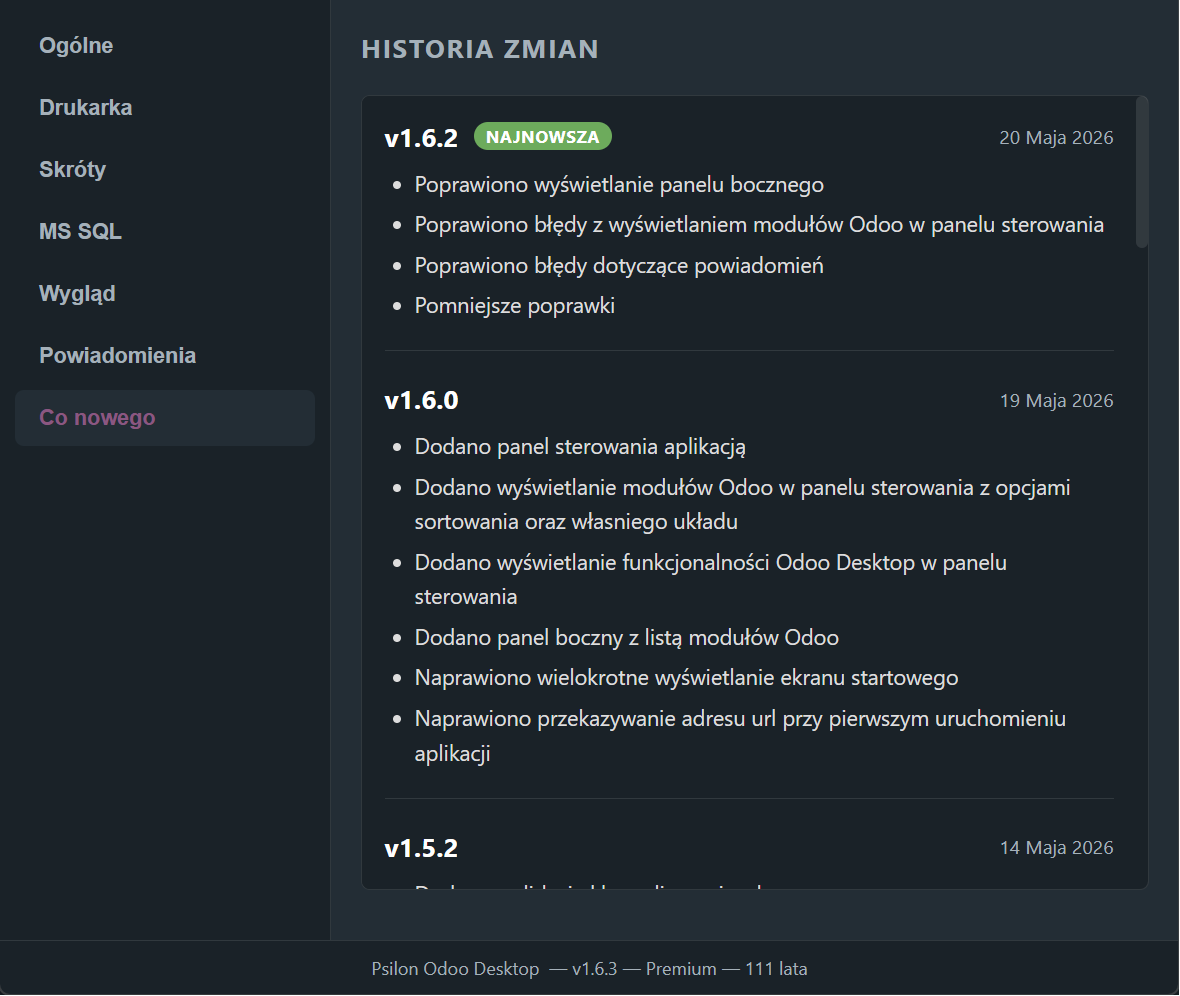
Każda wersja jest pokazana jako osobny wpis zawierający:
- numer wersji,
- datę wydania,
- listę zmian, poprawek i nowych funkcji.
Najnowsza wersja jest oznaczona etykietą Najnowsza, dzięki czemu łatwo sprawdzić, która aktualizacja jest aktualnie obowiązująca.