Widżet czatu
Funkcja Widżet czatu pozwala korzystać z wiadomości Odoo bez konieczności ciągłego otwierania głównego okna aplikacji.
Po włączeniu widżet jest zawsze widoczny na wierzchu, niezależnie od tego, w jakim programie aktualnie pracujesz. Dzięki temu możesz szybko sprawdzić nowe wiadomości, grupy oraz powiadomienia bez przełączania się do Odoo.
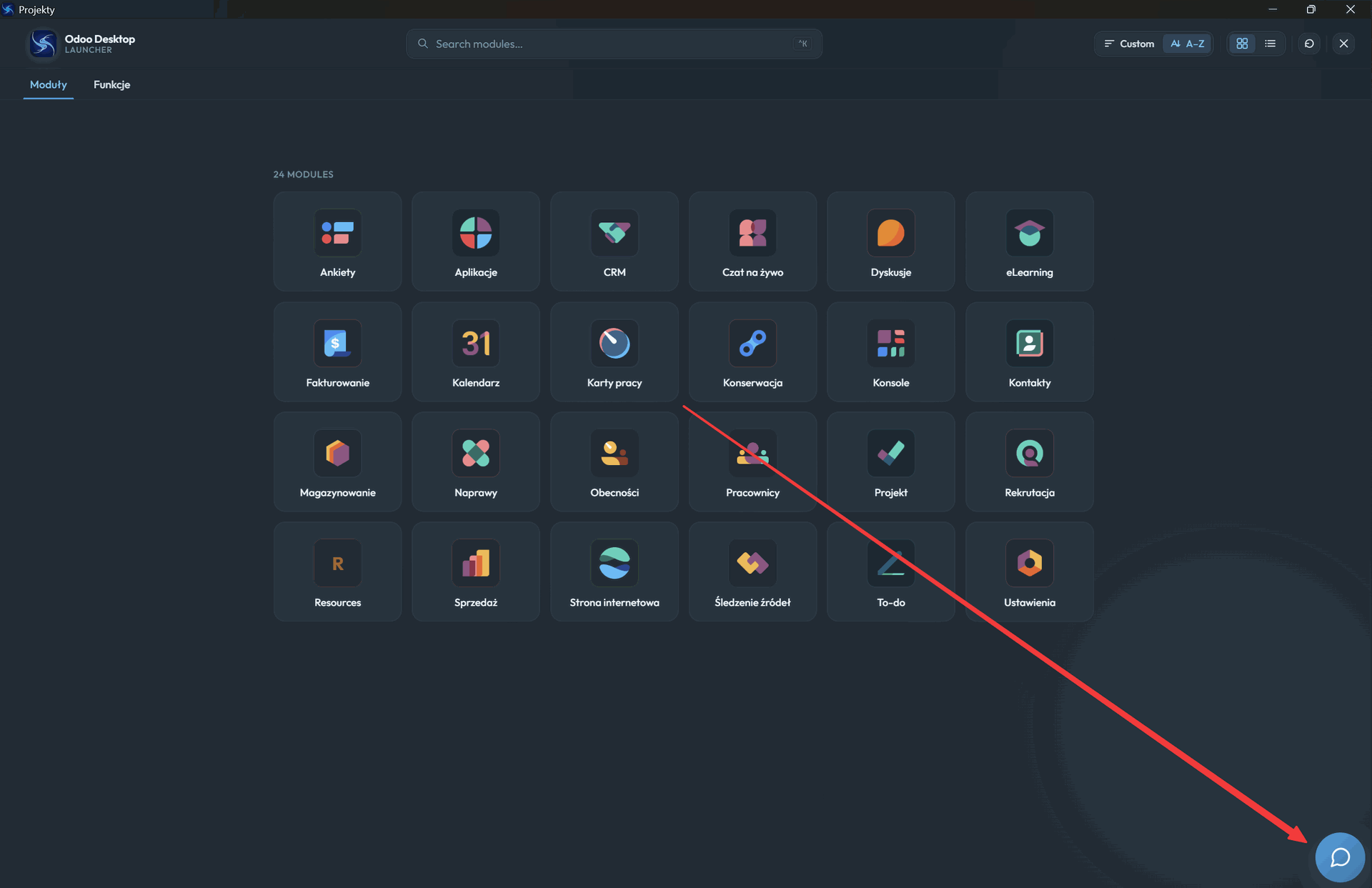
Widżet wyświetla się jako okrągła ikona czatu. Jeżeli pojawią się nowe wiadomości lub powiadomienia, przy ikonie widoczne są czerwone dymki z liczbą nowych zdarzeń.
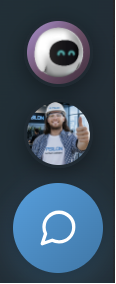
Aby otworzyć panel wiadomości, kliknij ikonę widżetu.
Po kliknięciu pojawi się okno Wiadomości, w którym dostępne są trzy zakładki:
- Czaty – wiadomości od użytkowników,
- Grupy – rozmowy grupowe,
- Powiadomienia – powiadomienia systemowe i komunikaty z Odoo.
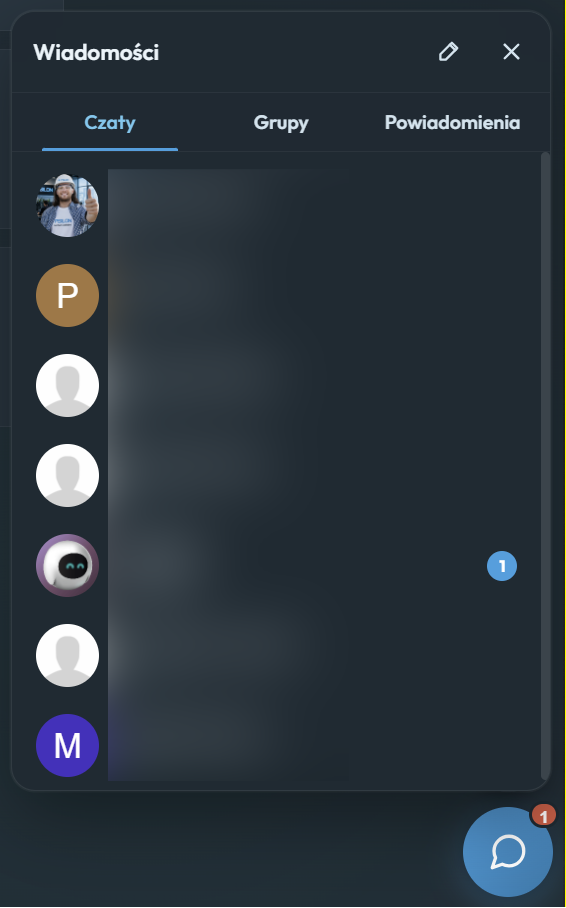
W prawym górnym rogu okna wiadomości znajdują się dodatkowe przyciski, które pozwalają m.in. utworzyć nową wiadomość lub zamknąć panel.
Widżet czatu jest szczególnie przydatny, gdy aplikacja działa w tle, a użytkownik chce być na bieżąco z wiadomościami i powiadomieniami z Odoo podczas pracy w innych programach.
Chowanie widżetu czatu do zasobnika
Widżet czatu można tymczasowo ukryć, aby nie zajmował miejsca na ekranie.
Aby schować widżet, kliknij przycisk Schowaj do zasobnika widoczny przy ikonie czatu.
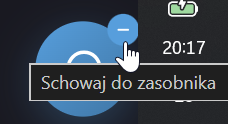
Po kliknięciu widżet zostanie ukryty z pulpitu, ale nadal będzie działał w tle. Oznacza to, że aplikacja może dalej obsługiwać wiadomości i powiadomienia, mimo że sama ikona czatu nie jest widoczna na ekranie.
Przywracanie widżetu z zasobnika
Po schowaniu widżetu w zasobniku systemowym pojawia się osobna, niebieska ikona chmurki czatu.
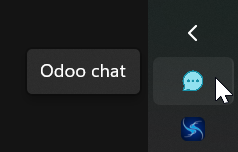
Ta ikona jest niezależna od ikony Psilon Odoo Desktop widocznej w zasobniku. Ikona aplikacji odpowiada za główne działanie programu, natomiast niebieska ikona chmurki służy do obsługi widżetu czatu.
Aby ponownie wyświetlić widżet czatu na ekranie, kliknij niebieską ikonę chmurki w zasobniku systemowym.
Po kliknięciu widżet zostanie przywrócony i będzie ponownie widoczny na wierzchu innych okien.
Dzięki temu użytkownik może ukryć czat, gdy nie jest aktualnie potrzebny, a następnie szybko go wybudzić bez otwierania całego okna aplikacji.
Drukuj ZPL
Funkcja Drukuj ZPL służy do obsługi i drukowania etykiet zapisanych w formacie .zpl.
Aplikacja Psilon Odoo Desktop przechwytuje pliki ZPL pobierane z Odoo i obsługuje je w specjalnym oknie drukowania. Dzięki temu użytkownik nie musi ręcznie otwierać pobranego pliku ani wysyłać go do drukarki z poziomu systemu.
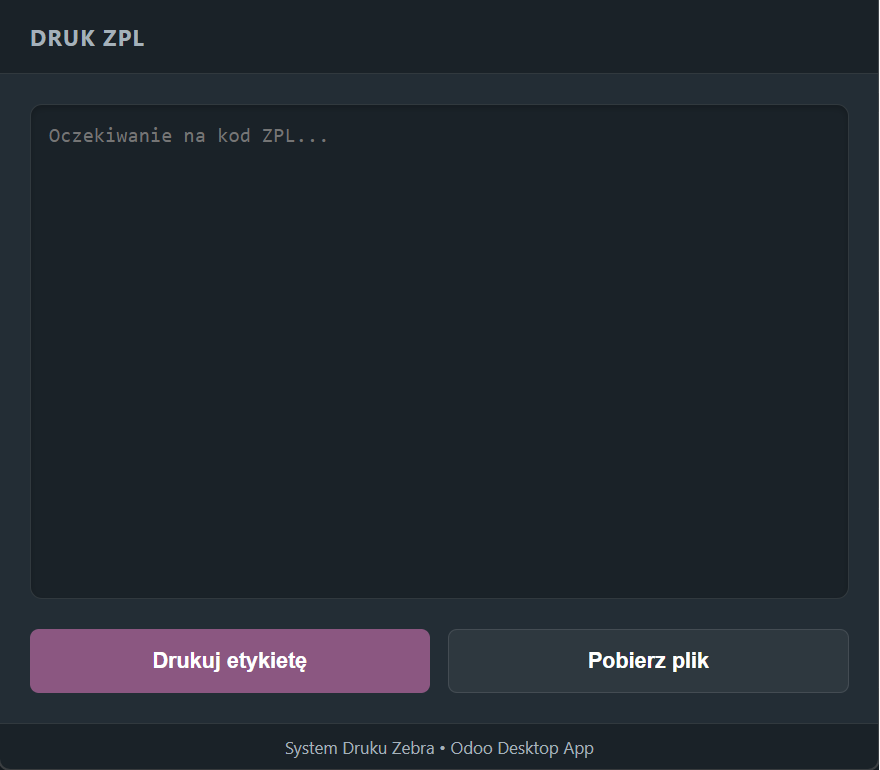
Drukowanie etykiety z Odoo
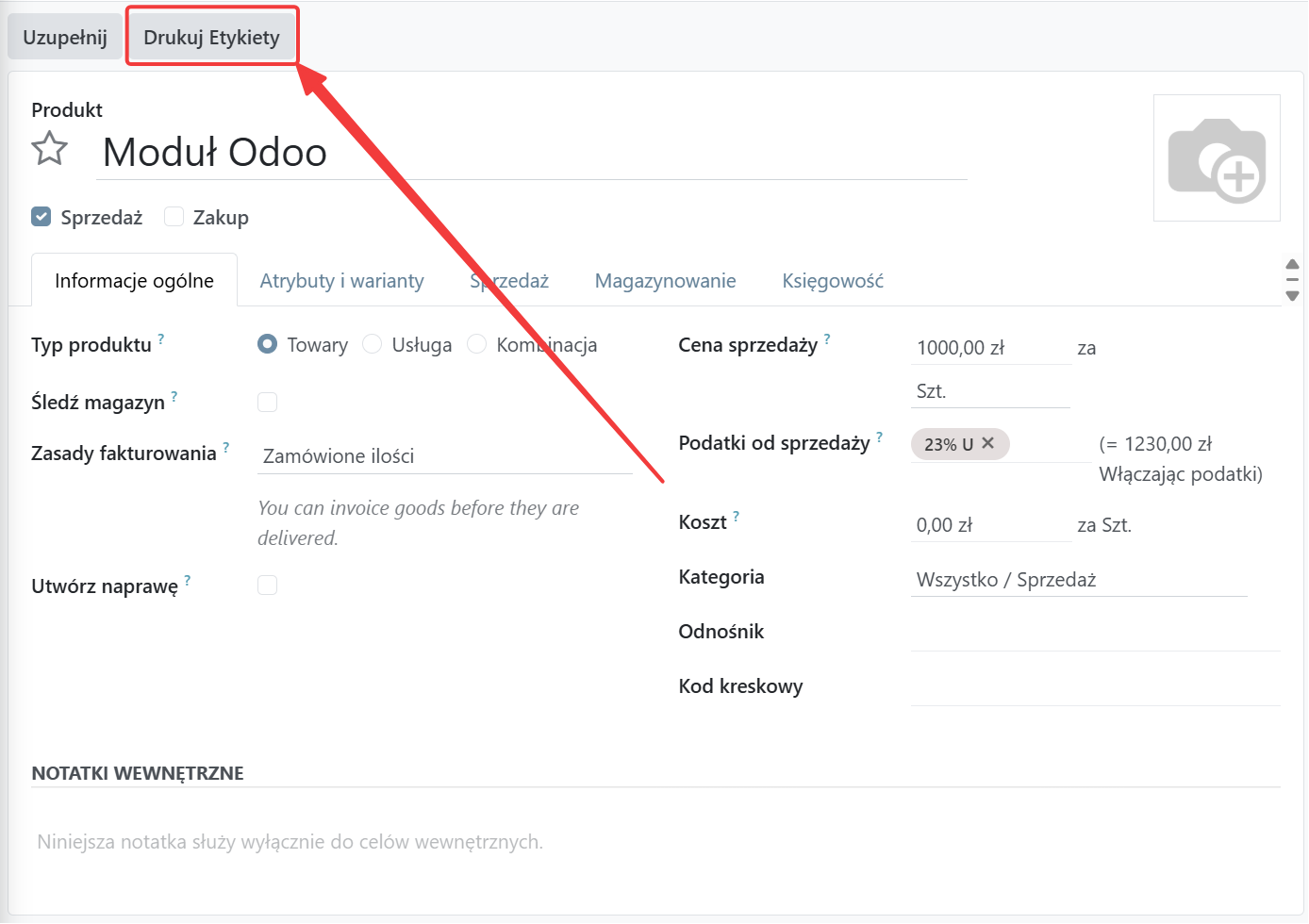
Aby wydrukować etykietę ZPL z poziomu Odoo, przejdź do produktu, dla którego chcesz przygotować etykietę, a następnie kliknij przycisk Drukuj Etykiety.
Po kliknięciu pojawi się okno wyboru układu etykiet.
W polu Format wybierz jedną z opcji ZPL, na przykład:
- Etykiety ZPL,
- Etykiety ZPL z ceną.
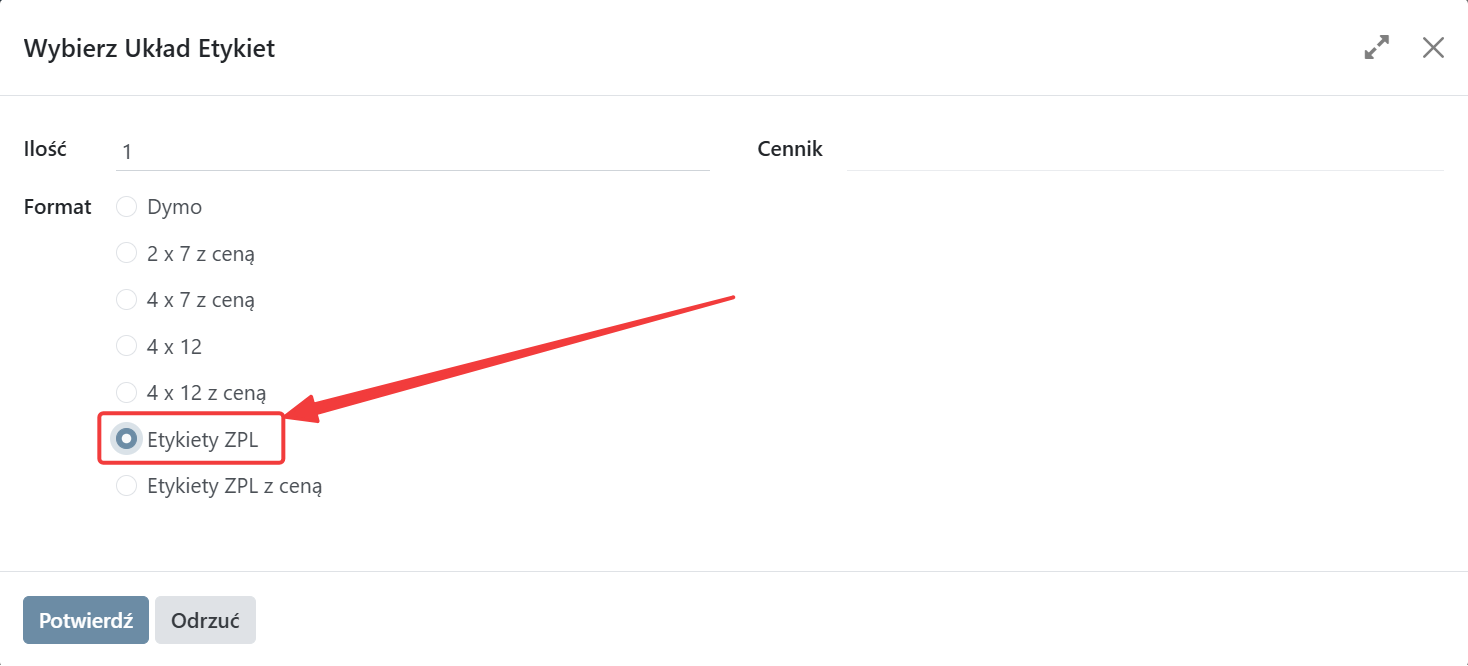
Następnie kliknij Potwierdź.
Jeżeli wybrany zostanie format ZPL, Odoo wygeneruje plik .zpl. Taki plik zostanie przechwycony przez Psilon Odoo Desktop i obsłużony przez funkcję drukowania ZPL.
Co dzieje się po pobraniu pliku ZPL?
Po pobraniu pliku .zpl aplikacja może zachować się na dwa sposoby — zależnie od konfiguracji drukarki.
Jeżeli automatyczne drukowanie jest wyłączone, aplikacja otworzy okno Druk ZPL. W tym oknie można sprawdzić kod etykiety i ręcznie kliknąć Drukuj etykietę.
Jeżeli automatyczne drukowanie jest włączone, pobrany plik .zpl zostanie od razu wysłany do drukarki. Oznacza to, że samo kliknięcie Potwierdź w Odoo po wybraniu formatu ZPL może spowodować natychmiastowy wydruk etykiety.
Automatyczne drukowanie
Opcję Automatyczne drukowanie można włączyć w ustawieniach drukarki.
Po jej aktywacji każdy pobrany plik .zpl zostanie automatycznie wydrukowany, bez otwierania podglądu i bez dodatkowego potwierdzenia ze strony użytkownika.
To rozwiązanie jest przydatne głównie na stanowiskach magazynowych, produkcyjnych lub pakowania zamówień, gdzie drukuje się dużą liczbę etykiet i liczy się szybkość pracy.
Ważne
Z funkcji Automatyczne drukowanie należy korzystać ostrożnie.
Po jej włączeniu każdy pobrany plik .zpl może zostać natychmiast wysłany do drukarki. Dlatego na stanowiskach biurowych, testowych lub administracyjnych bezpieczniej pozostawić tę opcję wyłączoną i drukować etykiety ręcznie z poziomu okna Druk ZPL.
Automatyczne drukowanie najlepiej stosować tylko tam, gdzie użytkownik świadomie pracuje na etykietach ZPL i oczekuje, że pobranie pliku od razu rozpocznie wydruk.
Tracking czasu pracy
Funkcja Tracking czasu pracy pozwala mierzyć czas pracy nad konkretnym zadaniem w Odoo i zapisać go bezpośrednio w zakładce Karty pracy.
Dzięki temu użytkownik może rozpocząć licznik czasu z poziomu zadania, pracować nad nim, a po zakończeniu zapisać czas wraz z krótkim opisem wykonanej pracy.
Rozpoczęcie śledzenia czasu
Aby rozpocząć śledzenie czasu, otwórz wybrane zadanie w module Projekt.
Na formularzu zadania kliknij przycisk Start Tracking.
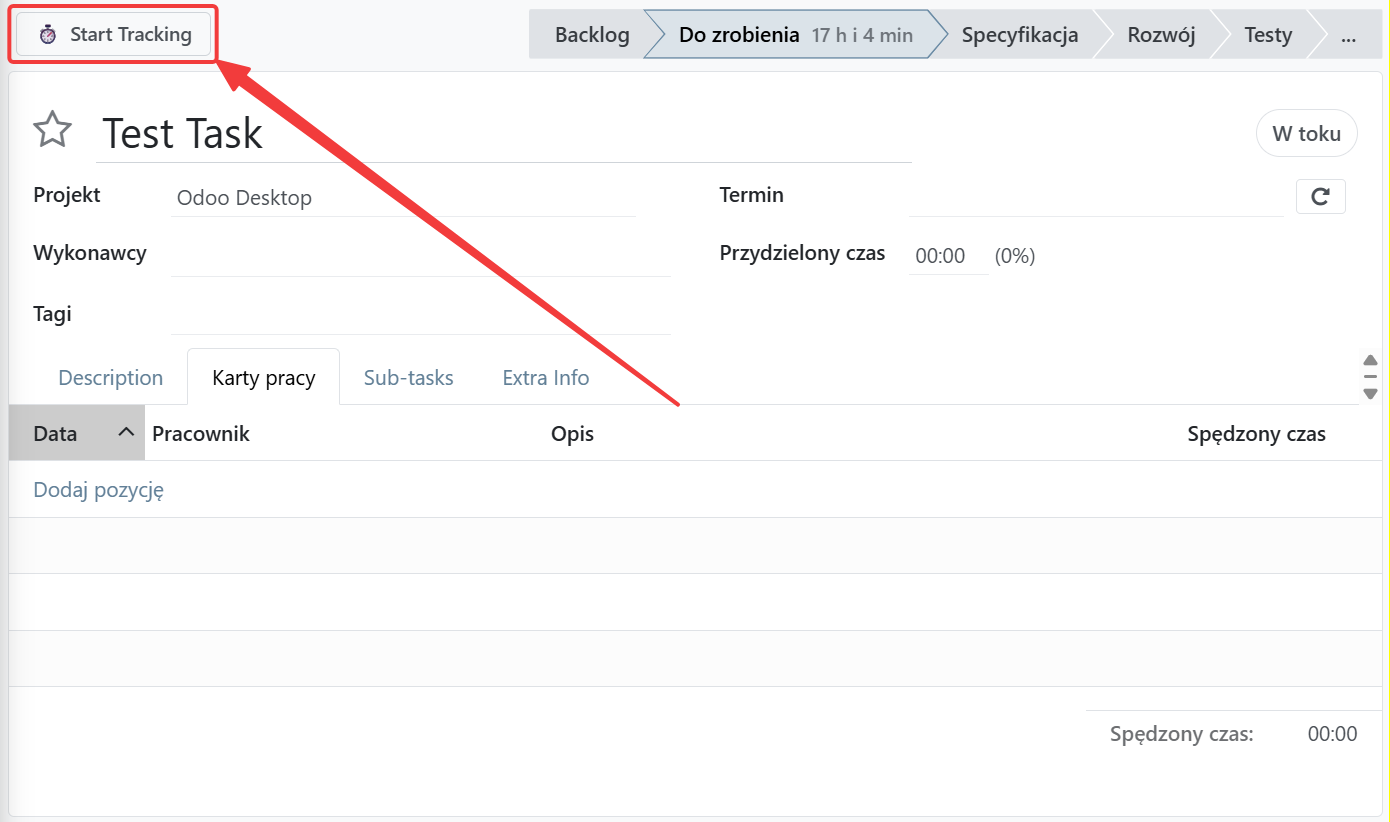
Po kliknięciu aplikacja Psilon Odoo Desktop uruchomi licznik czasu dla tego konkretnego zadania.
Panel trackingu czasu
Po rozpoczęciu śledzenia czasu pojawia się mały panel z nazwą zadania oraz aktualnie naliczanym czasem.

Panel pozwala sterować pomiarem czasu bez konieczności pozostawania cały czas na widoku zadania w Odoo.
Przyciski w panelu działają następująco:
- pierwszy przycisk od lewej – uruchamia lub zatrzymuje licznik czasu,
- drugi przycisk od lewej – przechodzi do formularza zapisu czasu, w którym można uzupełnić opis wykonanej pracy,
- trzeci element – służy do chwytania i przesuwania zadania na liście widgetu.
Trzeci element można przeciągać myszą. Przesunięcie go w górę lub w dół pozwala zmienić kolejność zadań w widżecie. Przesunięcie w lewo lub w prawo usuwa zadanie z listy zadań widżetu.
Po zakończeniu pracy kliknij drugi przycisk, uzupełnij opis w formularzu, a następnie wybierz Zapisz w Odoo, aby dodać wpis do zakładki Karty pracy w zadaniu.
Zakończenie trackingu
Po zakończeniu pracy nad zadaniem zatrzymaj licznik z poziomu panelu trackingu.
Aplikacja wyświetli okno podsumowania czasu pracy.
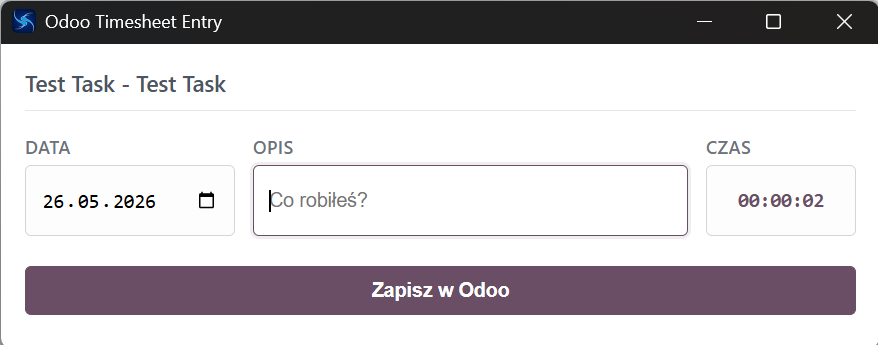
W oknie widoczne są:
- Data – dzień, którego dotyczy wpis,
- Opis – krótka informacja o wykonanej pracy,
- Czas – zmierzony czas pracy nad zadaniem.
W polu Opis wpisz, co zostało wykonane, np. Testowałem funkcję.
Następnie kliknij Zapisz w Odoo.
Zapis czasu w Odoo
Po zapisaniu wpis zostanie dodany do zadania w Odoo w zakładce Karty pracy.
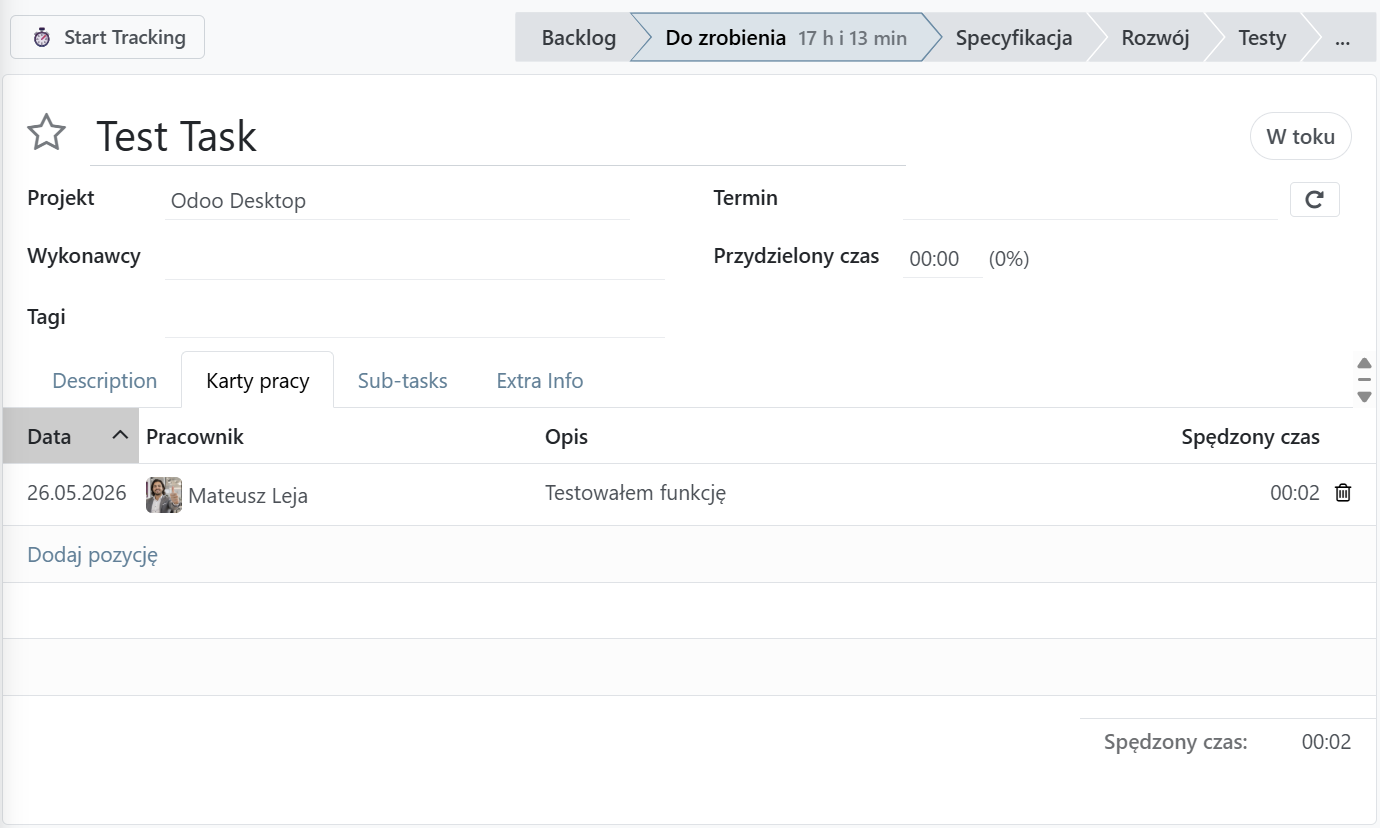
W tabeli pojawi się nowa pozycja zawierająca:
- datę wykonania pracy,
- pracownika,
- opis,
- spędzony czas.
Dzięki temu czas pracy nad zadaniem jest od razu widoczny w Odoo i może być wykorzystany do rozliczeń, raportowania lub kontroli postępu prac.
Kiedy używać trackingu?
Tracking czasu pracy warto stosować zawsze wtedy, gdy praca jest wykonywana na konkretnym zadaniu i powinna zostać zapisana w Odoo.
Funkcja sprawdzi się szczególnie przy:
- zadaniach projektowych,
- pracach wdrożeniowych,
- poprawkach i testach,
- analizie zgłoszeń,
- rozliczaniu czasu pracy użytkowników.
Najlepiej uruchamiać tracking na początku pracy nad zadaniem i zapisywać go od razu po jej zakończeniu, uzupełniając opis wykonanych czynności.
Dzielenie ekranu z panelu bocznego
Panel boczny pozwala nie tylko szybko przełączać się między modułami Odoo, ale również otwierać dwa widoki obok siebie.
Aby skorzystać z dzielenia ekranu, kliknij wybrany moduł w panelu bocznym prawym przyciskiem myszy.
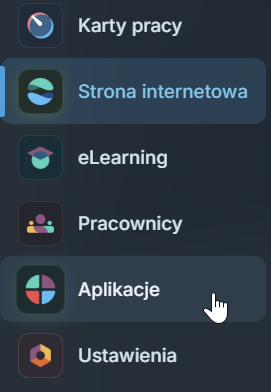
Po kliknięciu aplikacja podzieli ekran na dwie części.
Aktualny moduł, w którym użytkownik pracował do tej pory, pozostanie po lewej stronie. Moduł kliknięty prawym przyciskiem myszy zostanie otwarty po prawej stronie.
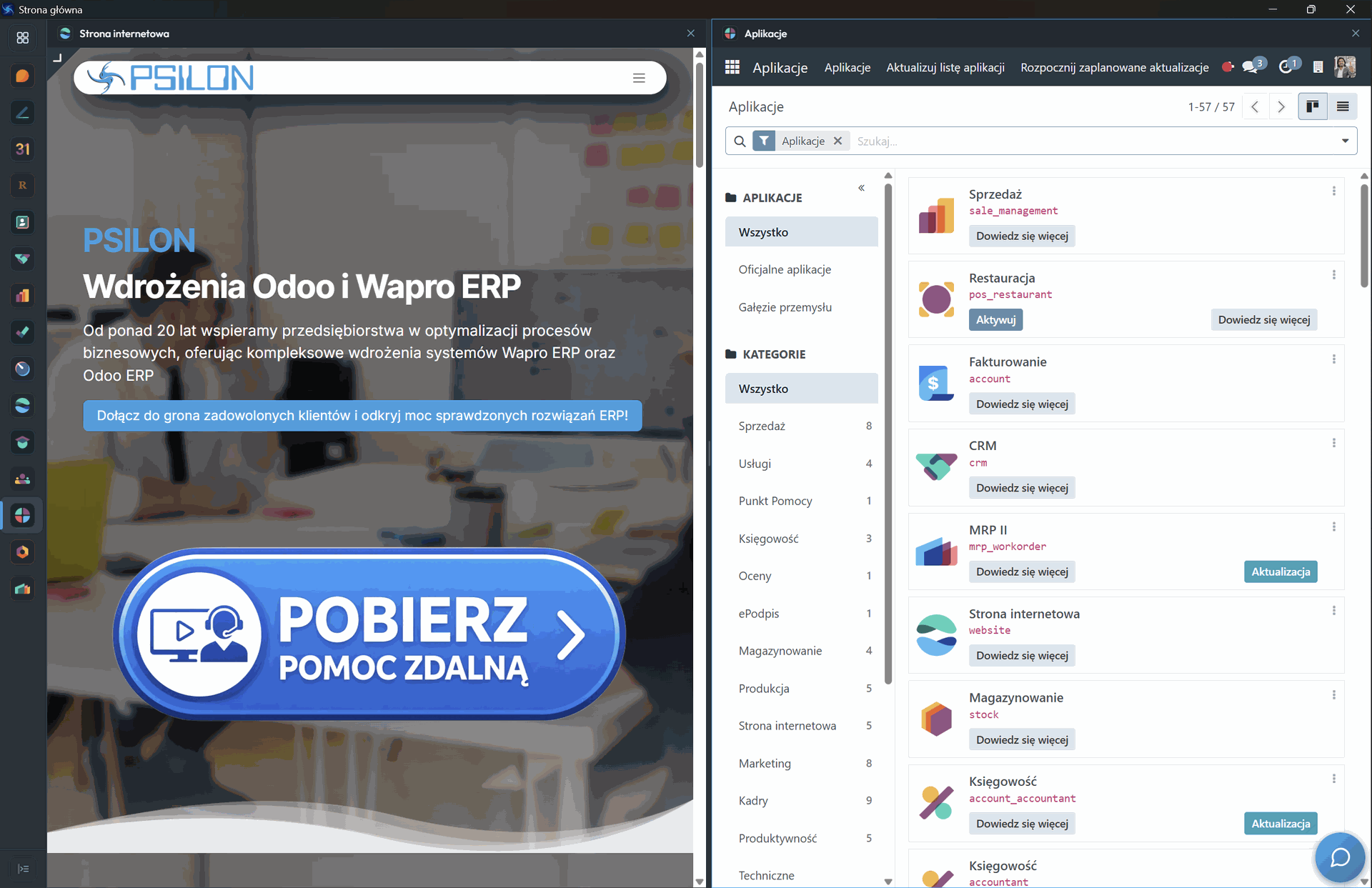
Dzięki temu można pracować jednocześnie w dwóch miejscach Odoo, bez przełączania się między oknami.
Przykładowo można mieć otwartą Stronę internetową po lewej stronie oraz moduł Aplikacje po prawej stronie.
Funkcja dzielenia ekranu jest szczególnie przydatna, gdy użytkownik chce porównywać dane, przepisywać informacje między modułami albo kontrolować dwa obszary Odoo w tym samym czasie.