Aplikacja Psilon Odoo Desktop udostępnia dwa sposoby poruszania się po modułach Odoo: menu główne oraz panel boczny. Oba widoki służą do szybkiego uruchamiania modułów i przechodzenia do najczęściej używanych obszarów systemu.
Menu główne
Po uruchomieniu aplikacji wyświetlane jest menu główne z kafelkami modułów Odoo.
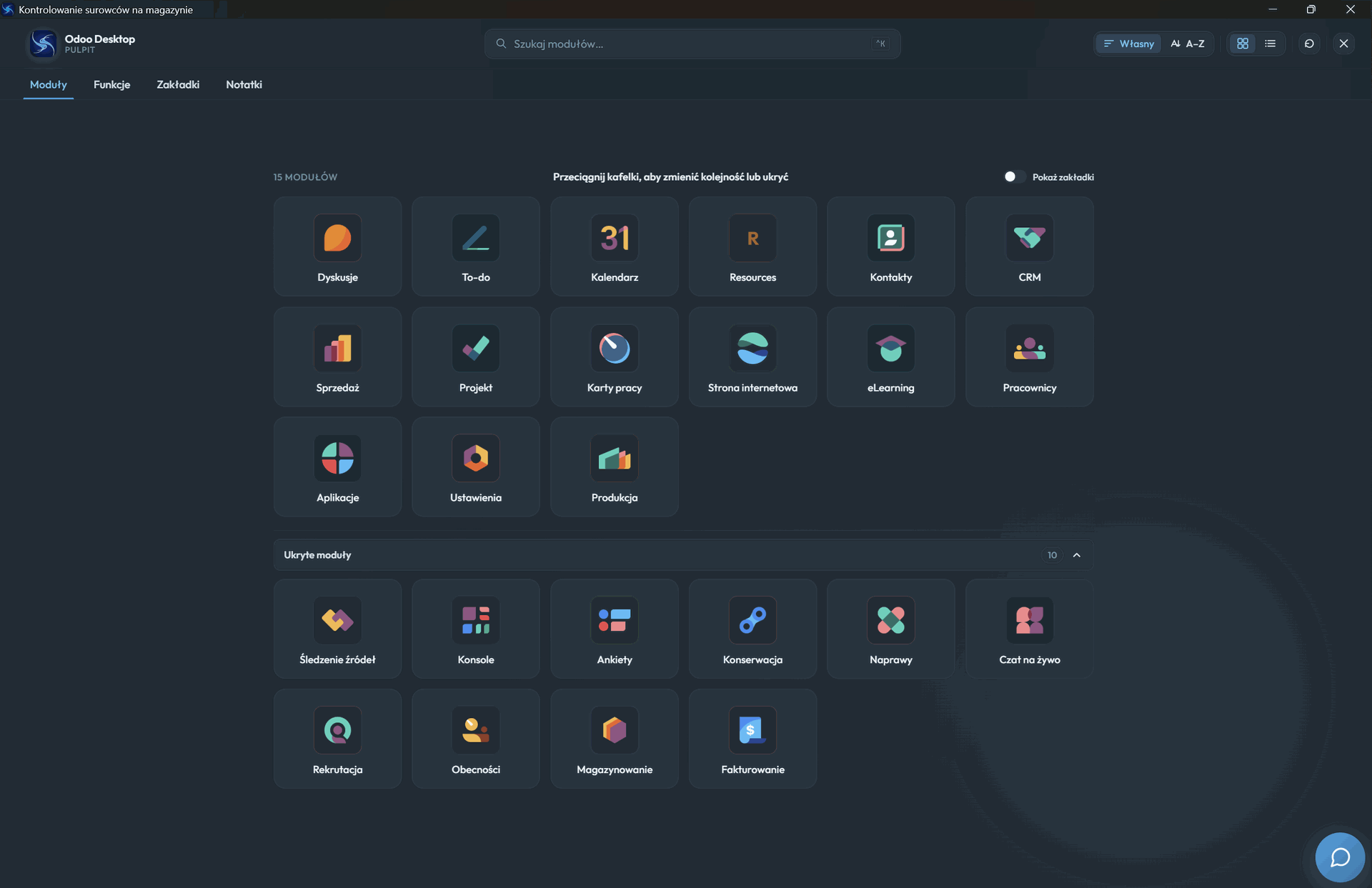
W górnej części okna znajdują się zakładki:
Moduły – lista dostępnych modułów Odoo,
Funkcje – dodatkowe funkcje aplikacji Psilon Odoo Desktop,
Zakładki – zapisane skróty użytkownika,
Notatki – notatki tworzone bezpośrednio w aplikacji.
W zakładce Moduły każdy moduł jest widoczny jako osobny kafelek z ikoną oraz nazwą. Kliknięcie kafelka otwiera wybrany moduł w Odoo.
Na górze ekranu dostępne są również narzędzia ułatwiające pracę z listą modułów:
wyszukiwarka modułów – pozwala szybko odnaleźć konkretny moduł po nazwie,
Własny – umożliwia ustawienie własnej kolejności kafelków,
A–Z – sortuje moduły alfabetycznie,
widok kafelków i listy – pozwala zmienić sposób wyświetlania modułów.
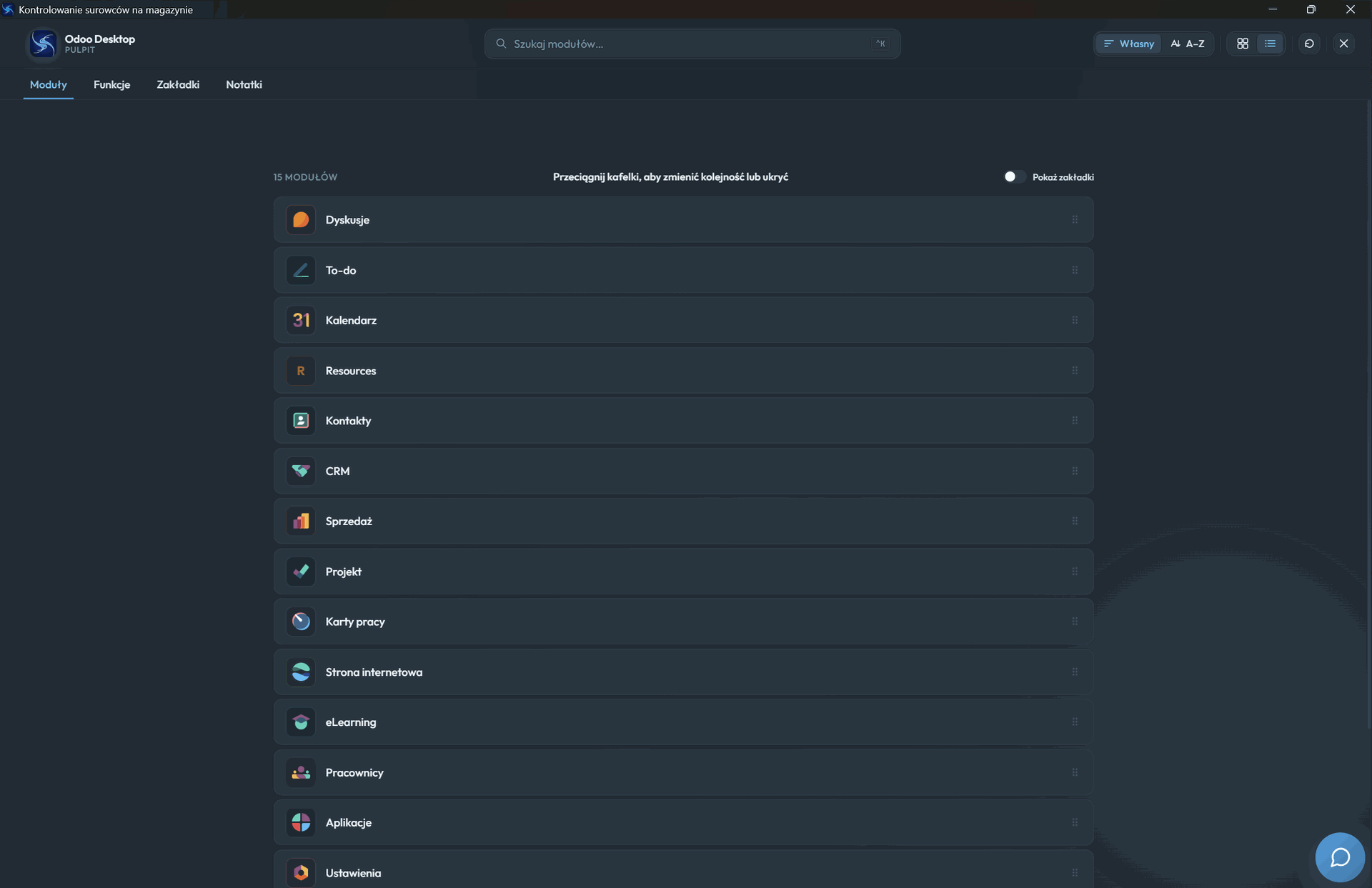
Dzięki temu użytkownik może szybko odnaleźć potrzebny moduł bez ręcznego przechodzenia przez standardowe menu Odoo.
Własny układ modułów
W trybie Własny można samodzielnie uporządkować kafelki modułów.
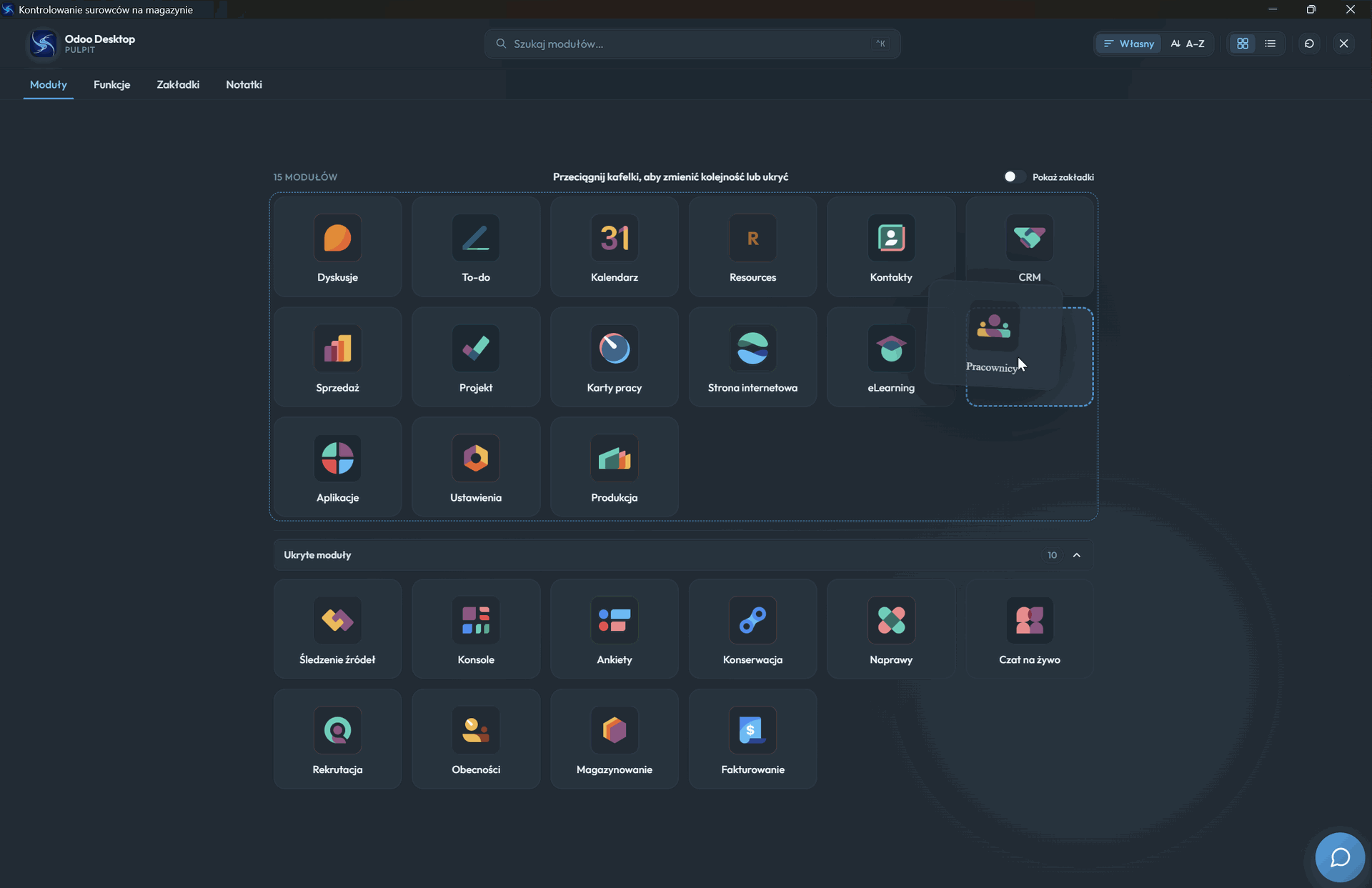
Kafelki można przeciągać, aby zmienić ich kolejność lub ukryć moduły, które nie są potrzebne na ekranie głównym.
Ukryte moduły trafiają do sekcji Ukryte moduły, znajdującej się pod główną listą kafelków.
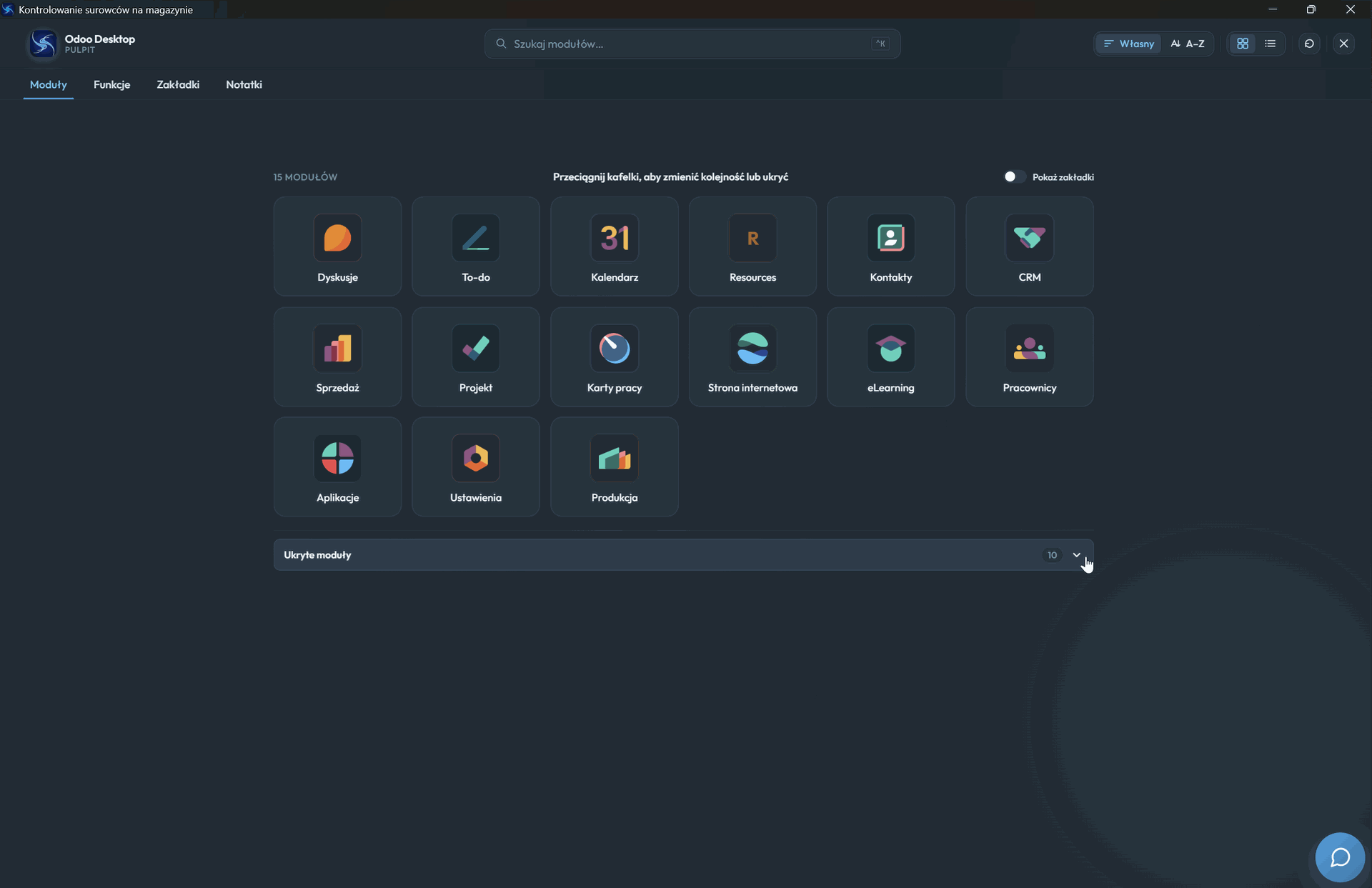
Sekcję Ukryte moduły można rozwinąć lub zwinąć. Ukrycie modułu nie usuwa go z Odoo — moduł nadal pozostaje dostępny, ale nie zajmuje miejsca w głównej części menu aplikacji.
Pokaż zakładki
W widoku modułów dostępny jest również przełącznik Pokaż zakładki.

Po jego włączeniu aplikacja może wyświetlać zapisane zakładki razem z modułami. Dzięki temu użytkownik ma szybki dostęp nie tylko do standardowych modułów Odoo, ale również do własnych skrótów.
Szczegółowe działanie zakładek zostało opisane w osobnej części instrukcji.
Funkcje
Zakładka Funkcje zawiera dodatkowe narzędzia dostępne w aplikacji Psilon Odoo Desktop.
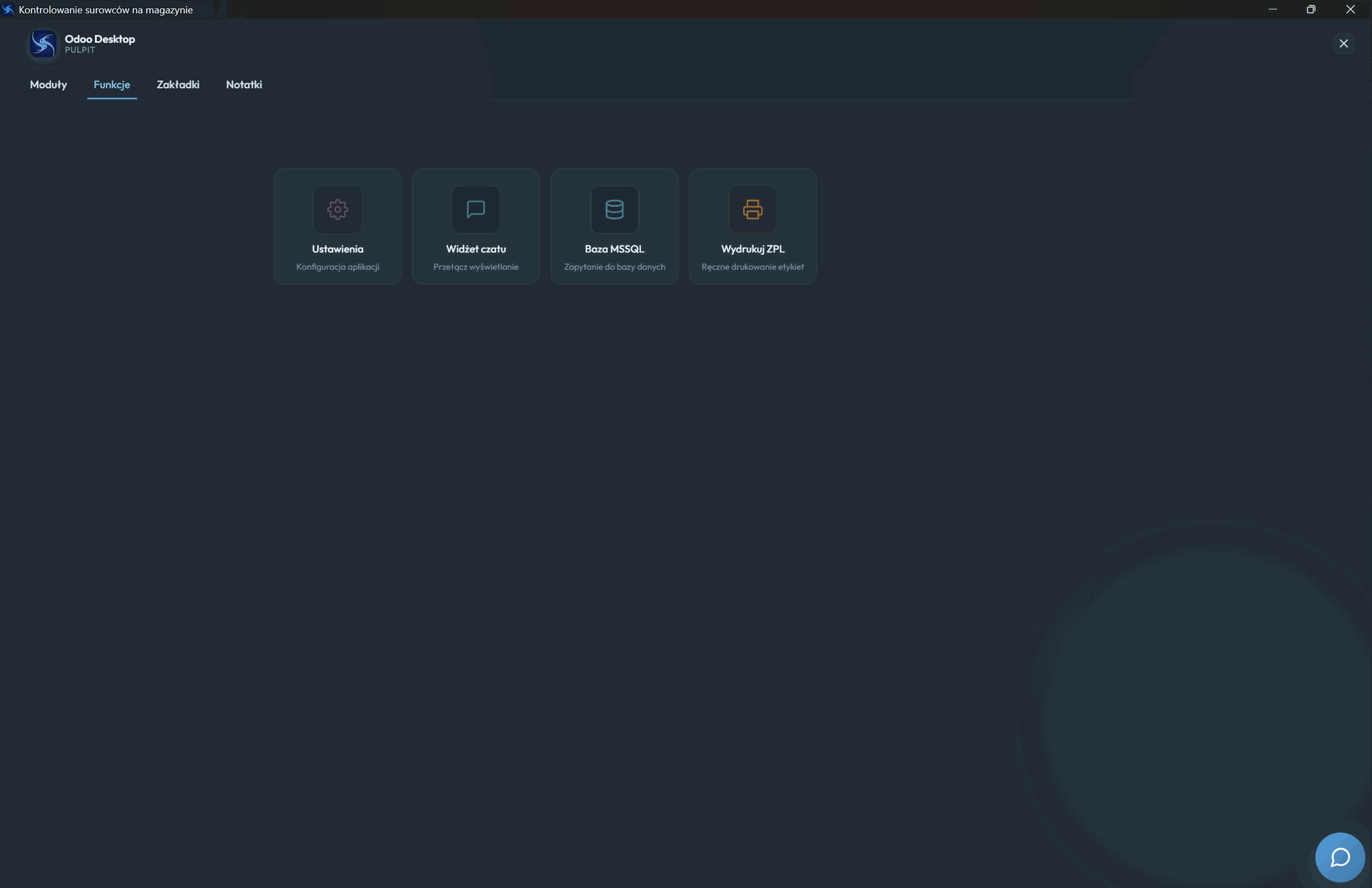
W tej sekcji znajdują się między innymi:
Ustawienia – konfiguracja aplikacji,
Widżet czatu – przełączanie widoczności czatu,
Baza MSSQL – narzędzie do pracy z bazą danych,
Wydrukuj ZPL – ręczne drukowanie etykiet ZPL.
Kliknięcie wybranego kafelka uruchamia odpowiednią funkcję.
Panel boczny
Panel boczny to dodatkowe menu z modułami Odoo, które może być widoczne z boku aplikacji. Umożliwia szybkie przechodzenie między modułami bez powrotu do ekranu głównego.

Panel boczny może być włączony lub wyłączony w ustawieniach aplikacji w sekcji Wygląd. W tej samej sekcji można też wybrać, czy panel ma znajdować się po lewej, czy po prawej stronie ekranu.
Tryby panelu bocznego
Panel boczny posiada kilka trybów wyświetlania. Tryb można zmienić przyciskiem znajdującym się na dole panelu.
Normal
Tryb Normal wyświetla pełny panel boczny.
W tym trybie widoczne są zarówno ikony modułów, jak i ich nazwy.
Ten tryb jest najbardziej czytelny i sprawdza się wtedy, gdy użytkownik chce widzieć pełne nazwy modułów bez konieczności najeżdżania kursorem na panel.
Folded
Tryb Folded zwija panel boczny do wąskiej kolumny.
W tym trybie widoczne są głównie ikony modułów, bez pełnych nazw.
Ten tryb pozwala oszczędzić miejsce na ekranie, a jednocześnie nadal zapewnia szybki dostęp do modułów Odoo.
Hybrid
Tryb Hybrid łączy działanie panelu zwiniętego i rozwiniętego.
Panel jest domyślnie zwinięty, podobnie jak w trybie Folded, ale po najechaniu kursorem automatycznie się rozwija i pokazuje pełne nazwy modułów.
To wygodne rozwiązanie, gdy użytkownik chce mieć więcej miejsca do pracy, ale jednocześnie potrzebuje szybkiego dostępu do pełnego menu po najechaniu myszą.
Zakładki
Sekcja Zakładki służy do zapisywania własnych skrótów do wybranych miejsc w Odoo. Dzięki temu użytkownik może szybko wrócić do często używanych widoków, bez konieczności ręcznego przechodzenia przez menu lub wyszukiwania odpowiedniego ekranu.
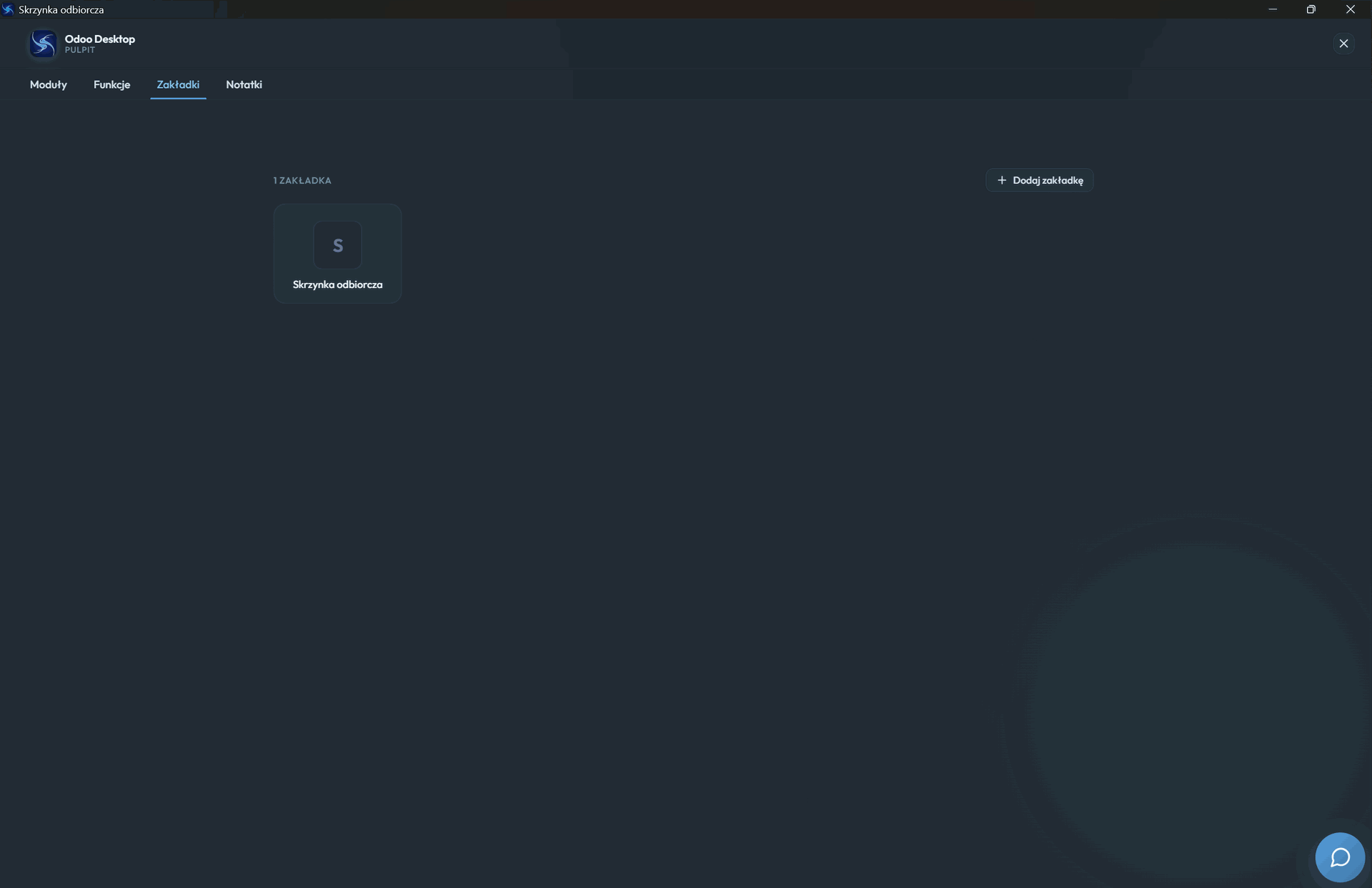
Aby dodać nową zakładkę, kliknij przycisk Dodaj zakładkę.
Po kliknięciu pojawi się okno tworzenia nowej zakładki.
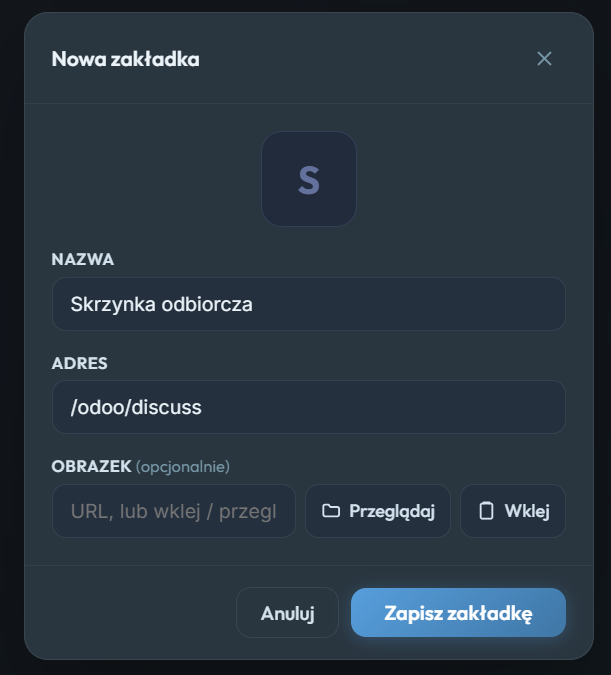
Aplikacja automatycznie próbuje uzupełnić dane zakładki na podstawie miejsca, w którym aktualnie znajduje się użytkownik. Oznacza to, że jako zakładka zostanie zaproponowany bieżący widok oraz aktualny adres w Odoo.
W formularzu dostępne są pola:
Nazwa – nazwa zakładki widoczna później na kafelku,
Adres – ścieżka lub adres widoku, który ma zostać otwarty po kliknięciu zakładki,
Obrazek – opcjonalna ikona lub grafika wyświetlana na kafelku zakładki.
Obrazek dla zakładki można dodać na kilka sposobów:
URL – wpisując adres obrazka z internetu,
Przeglądaj – wybierając obraz z pliku na komputerze,
Wklej – wklejając obraz bezpośrednio ze schowka.
Po uzupełnieniu danych kliknij Zapisz zakładkę.
Dodana zakładka pojawi się jako kafelek w sekcji Zakładki.
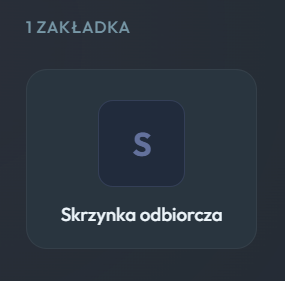
Kliknięcie kafelka otwiera zapisany widok w Odoo. Dzięki temu można szybko przechodzić np. do skrzynki odbiorczej, konkretnego modułu, listy zadań, raportu lub innego często używanego miejsca w systemie.
Zakładki są szczególnie przydatne dla widoków, do których użytkownik wraca regularnie w codziennej pracy.
Notatki
Sekcja Notatki pozwala tworzyć szybkie notatki bezpośrednio w aplikacji Psilon Odoo Desktop. Jest to wygodne miejsce do zapisywania krótkich informacji, przypomnień lub roboczych zapisów związanych z bieżącą pracą.
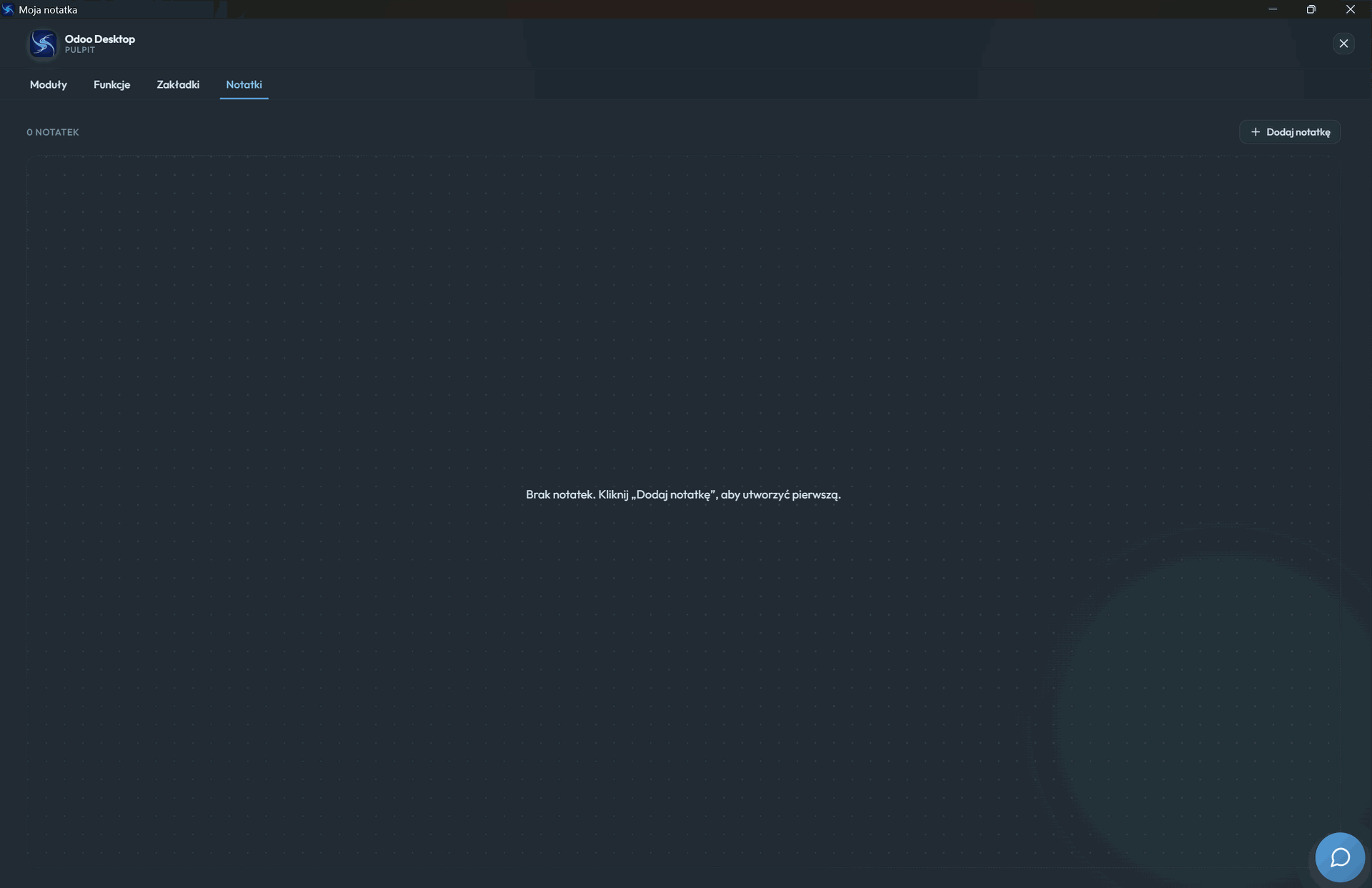
Aby utworzyć nową notatkę, kliknij przycisk Dodaj notatkę.
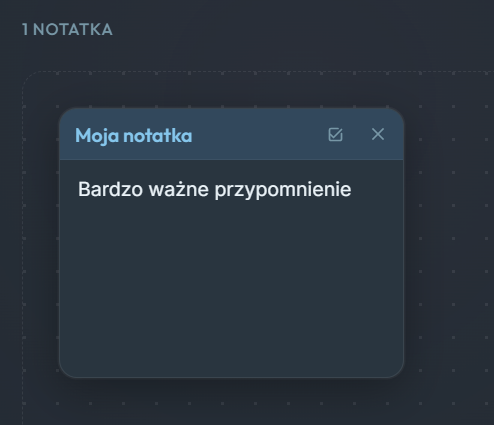
Po kliknięciu przycisku na planszy pojawi się nowa notatka.
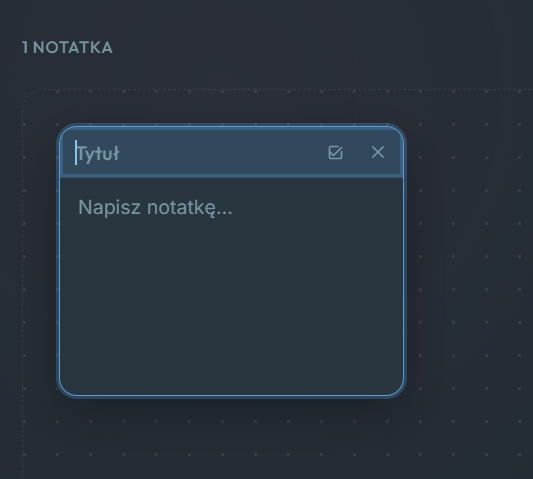
Każda notatka zawiera:
tytuł – krótka nazwa notatki,
treść – główna zawartość notatki,
przycisk zamknięcia – usuwa notatkę,
checkbox – pozwala zamienić notatkę na wpis To-do w Odoo.
Po utworzeniu notatki można od razu wpisać jej tytuł oraz treść.
Przesuwanie notatek
Notatki można swobodnie rozmieszczać na planszy.
Aby przesunąć notatkę, przytrzymaj prawy przycisk myszy, a następnie przesuń ją w wybrane miejsce.
Dzięki temu użytkownik może samodzielnie uporządkować notatki na ekranie, np. grupując je według priorytetu lub tematu.
Wiele notatek
W sekcji Notatki można mieć jednocześnie wiele notatek.
Każda z nich działa niezależnie, dlatego użytkownik może tworzyć osobne notatki dla różnych tematów, zadań lub przypomnień.
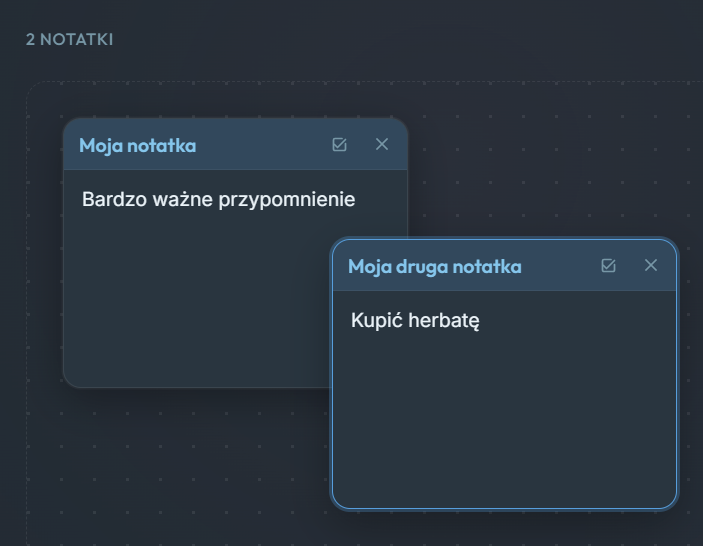
Liczba utworzonych notatek jest widoczna w lewym górnym obszarze sekcji.
Zamiana notatki na To-do
Każda notatka posiada checkbox. Zaznaczenie tego pola powoduje utworzenie z notatki wpisu To-do w Odoo.
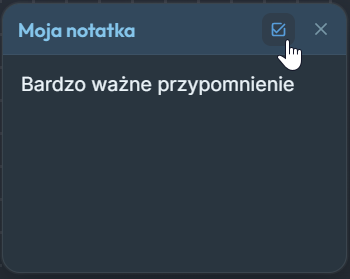
Po zaznaczeniu checkboxa treść notatki zostaje przeniesiona do Odoo jako zadanie lub wpis typu To-do, dzięki czemu można dalej obsługiwać ją już bezpośrednio w systemie.
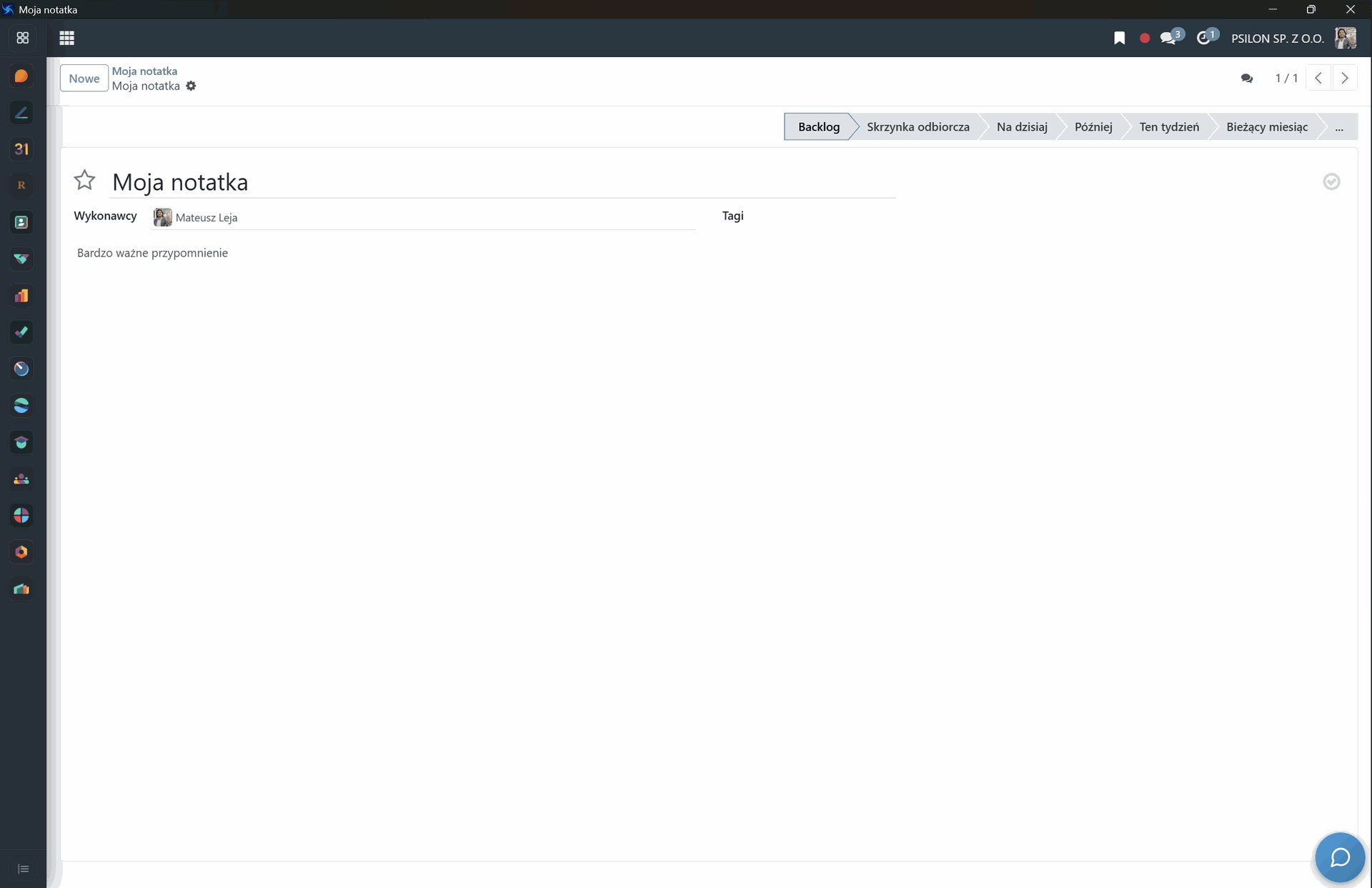
To rozwiązanie jest szczególnie przydatne wtedy, gdy szybka notatka staje się konkretnym zadaniem do wykonania. Zamiast przepisywać jej treść ręcznie, można jednym kliknięciem zamienić ją w element To-do.
Zastosowanie notatek
Sekcja Notatki sprawdza się szczególnie do:
zapisywania szybkich przypomnień,
tworzenia roboczych list rzeczy do zrobienia,
zbierania pomysłów i krótkich informacji,
zamieniania ważnych notatek na zadania To-do w Odoo.
Dzięki temu użytkownik może wygodnie notować informacje w trakcie pracy, a w razie potrzeby szybko przekształcić je w zadania do dalszej realizacji.